Plantilla de control de vacaciones en Google Sheets (gratis, 2026)
Monta un control de vacaciones en Google Sheets en cinco pasos — o copia nuestra plantilla gratuita 2026 con colores automáticos, festivos sombreados y saldos que se calculan solos. Y qué hacer cuando la hoja se queda corta.
Casi todas las pequeñas empresas empiezan a controlar las vacaciones igual: con una hoja de cálculo. Y durante un tiempo funciona de verdad. Esta guía enseña a montar en Google Sheets un control de vacaciones un escalón por encima de la típica cuadrícula de celdas coloreadas: uno que calcula los saldos solo. Puedes seguir los cinco pasos de abajo — o saltártelos y copiar nuestra plantilla gratuita 2026 con todo ya montado.
Para controlar las vacaciones en Google Sheets: crea una pestaña por mes con una fila por persona y una columna por día, define un código de letra por tipo de ausencia (V vacaciones, S baja, H medio día…) y escribe el código en los días aprobados. El formato condicional convierte los códigos en colores y las fórmulas
COUNTIFlos convierten en saldos al día — sin contar nada a mano.
Consigue la plantilla gratuita 2026
Abre el Bueggio HR PTO Tracker 2026 y usa Archivo → Hacer una copia para tener tu versión editable. Sin correo, sin registro. Si tu empresa vive en Excel, Archivo → Descargar → Microsoft Excel te da el mismo archivo con fórmulas y formato intactos. La hoja está en inglés (los códigos son V, S, H, P, U), pero nada te impide renombrar pestañas y etiquetas en tu copia.
Qué incluye:
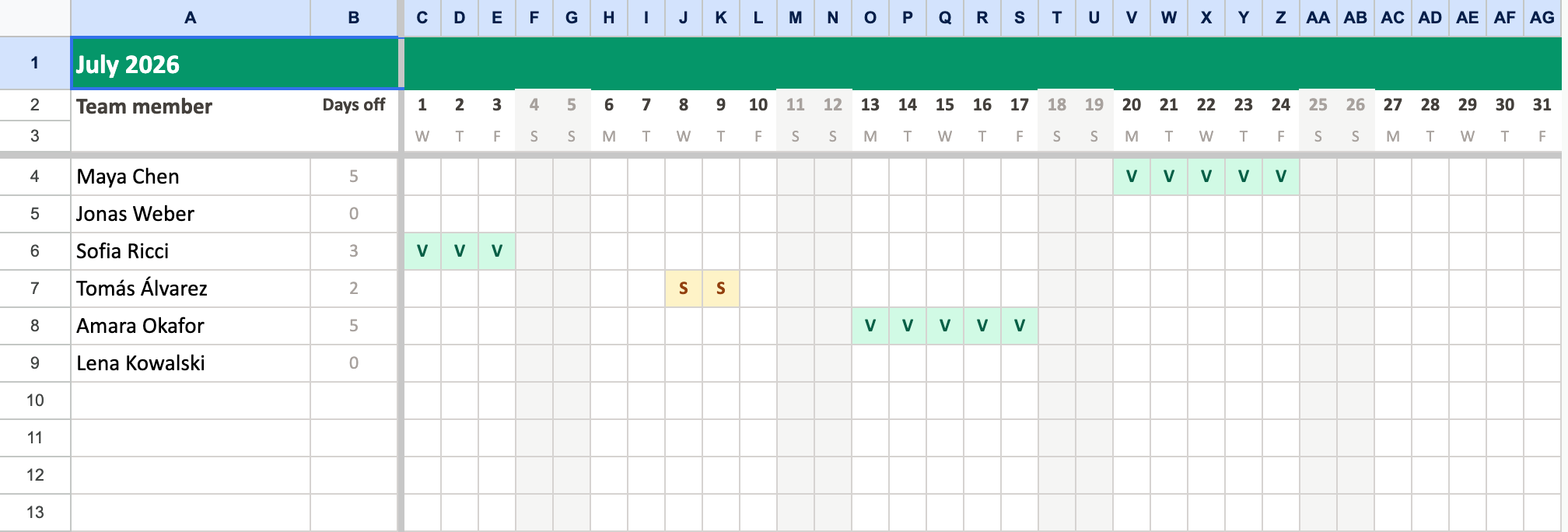
- Doce pestañas mensuales para 2026 — una fila por persona, una columna por día, fines de semana ya sombreados.
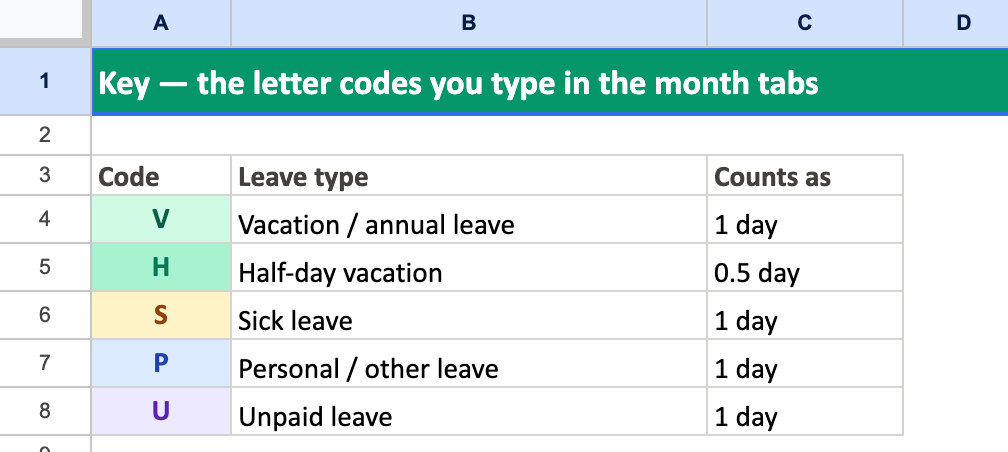
- Una pestaña Key con cinco códigos listos: V vacaciones, H medio día, S baja, P asuntos propios/otro, U sin sueldo.
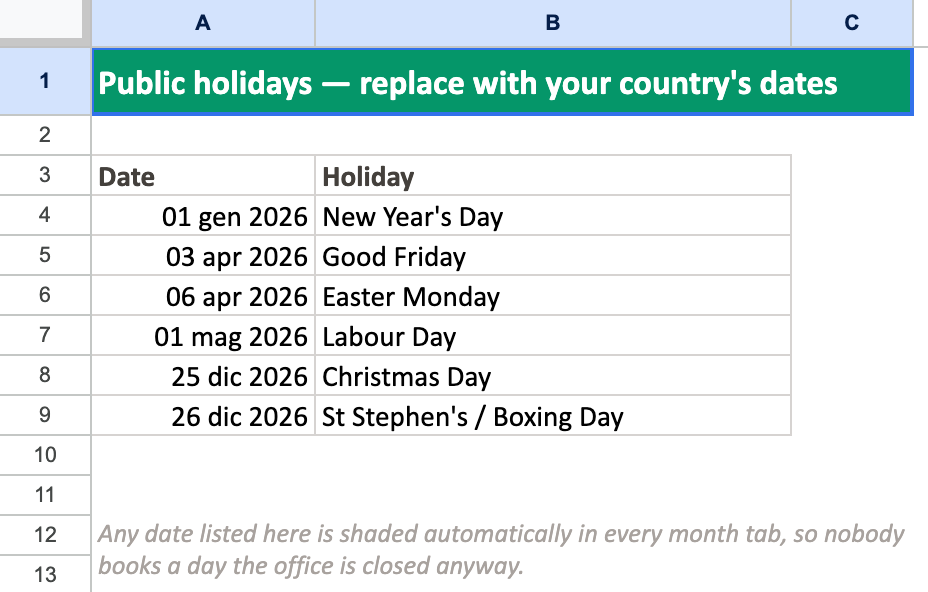
- Una pestaña Holidays — apunta una sola vez los festivos (listos para sustituir por el calendario laboral de tu comunidad) y las columnas correspondientes se sombrean solas en cada mes.
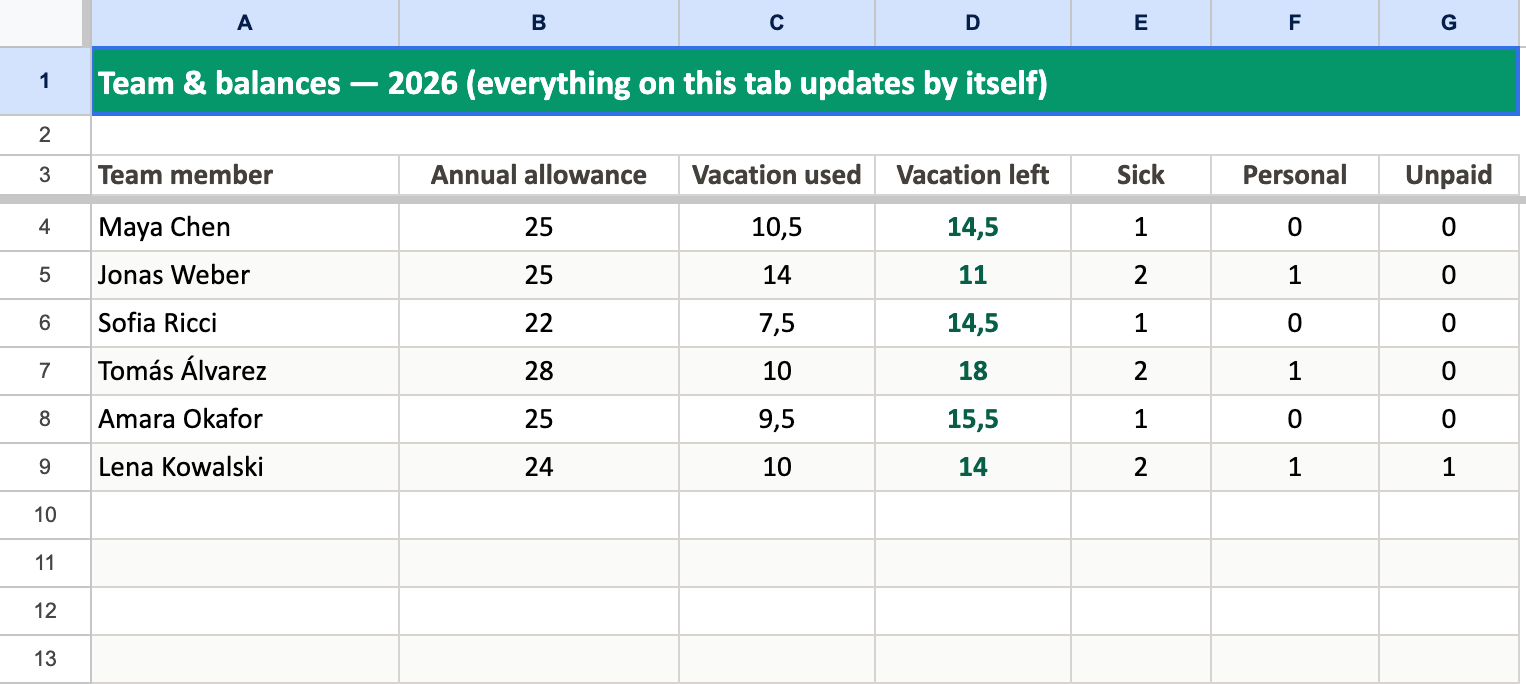
- Una pestaña Balances que cuenta cada código en todo el año y muestra saldo anual, días usados y restantes por persona — automáticamente, medios días incluidos.
El resto del artículo explica cómo está construida, para adaptarla — o rehacerla a tu manera.
Cómo montar el control de vacaciones en Google Sheets, paso a paso
1. Crea una cuadrícula por mes
Una pestaña por mes mantiene la hoja legible en un portátil e imprimible cuando alguien insiste. Pon a las personas en la columna A, los días del mes en horizontal (con la inicial del día de la semana bajo cada número) y fija los encabezados para que sigan visibles al desplazarte. Sombrea los fines de semana: nadie pedirá un sábado por error.
2. Añade al equipo — una sola vez
Resiste la tentación de teclear los nombres en doce pestañas. Escríbelos una vez, en la pestaña Balances, y haz que cada mes los recoja con una fórmula tipo =Balances!A4. Cambia un nombre (o llega una contratación) y los doce meses se actualizan solos.
3. Usa códigos de letra, no solo colores
La mayoría de las plantillas se queda en colorear celdas: verde para vacaciones, amarillo para baja. Queda precioso y no calcula nada — las fórmulas de Google Sheets no saben contar colores, así que cada total acaba contado a ojo. Escribe en su lugar un código corto y deja que el formato condicional aplique el color: selecciona la cuadrícula, una regla por código («el texto es exactamente V» → fondo verde) y tienes el mismo golpe de vista más datos con los que las fórmulas pueden trabajar. Los medios días también se vuelven posibles: la plantilla cuenta cada H como 0,5.
4. Apunta los festivos en un solo sitio
Colorear festivos a mano en doce pestañas es justo el tipo de tarea que pudre las hojas de cálculo. Mantén una pestaña Holidays con una fecha por fila y sombrea las cuadrículas desde ahí, con una única fórmula de formato condicional:
=COUNTIF(INDIRECT("Holidays!$A$2:$A$63"); DATE(2026; 1; C$2)) > 0
Cambias la lista y cada pestaña mensual se vuelve a sombrear sola. La plantilla trae unas fechas de ejemplo: sustitúyelas por el calendario laboral de tu comunidad autónoma, festivos locales incluidos.
5. Deja los saldos a las fórmulas
Aquí está el premio del paso 3. Cuenta las vacaciones de una persona en el año sumando un COUNTIF por mes:
=COUNTIF(Jan!$C4:$AG4;"V") + COUNTIF(Feb!$C4:$AG4;"V") + … + 0,5 * COUNTIF(Jan!$C4:$AG4;"H") + …
Pon al lado el saldo anual, resta, y tienes un «vacaciones restantes» vivo que nadie tiene que mantener. Repite para bajas, asuntos propios y sin sueldo, y la pestaña Balances se convierte en la pantalla que responde a casi todas las preguntas.
Ventajas e inconvenientes de la hoja de cálculo para las vacaciones
La plantilla la hemos construido nosotros, así que está claro que nos parece útil — pero seamos honestos con las dos columnas del balance.
✅ Es gratis
Sin suscripción, sin precio por usuario, sin proceso de compra. Para un equipo de cinco que mira cada euro, el argumento es difícil de batir.
✅ Todo el mundo sabe ya usarla
Una hoja de cálculo no necesita onboarding. Se abre en el navegador, funciona en cualquier sitio, y tu próxima contratación ya ha usado una.
✅ Se adapta a tus reglas
Tipos de ausencia peculiares, semana de cuatro días, una columna de notas: nada te lo impide. Una hoja de cálculo nunca te dirá que un campo no está soportado.
❌ Cada solicitud es trabajo manual para alguien
La hoja no recibe solicitudes, no pregunta al responsable y no apunta nada sola. Un humano — normalmente siempre el mismo, ya saturado — convierte cada mensaje de Slack y cada petición de pasillo en celdas coloreadas. Con 5 personas se lleva; con 25 es un trabajo de verdad.
❌ Los errores son silenciosos
Un código en la fila equivocada, un rango de fórmula que se quedó una columna corto, un festivo borrado: nada se pone en rojo. Los errores de la hoja afloran semanas después, normalmente como una disputa de saldo entre un empleado y nómina.
❌ Todo el mundo lo ve todo
Una hoja compartida significa que toda la empresa ve quién estuvo de baja, cuándo y — si hay columna de notas — por qué. Los datos de salud merecen algo mejor que la visibilidad de cualquiera-con-el-enlace, y el RGPD puede exigirlo legalmente: son datos de categoría especial. Una hoja de cálculo no tiene el concepto de «solo responsables».
❌ A partir de cierto tamaño no aguanta
Más gente significa más desplazamiento, más editores simultáneos, más sitios donde las fórmulas se desvían. Entre las diez y las veinte personas, el tiempo dedicado a cuidar la hoja supera en silencio el coste de una herramienta hecha para esto.
Cuando el equipo se queda grande para la hoja
Todo lo que la plantilla automatiza con fórmulas, un software de gestión de vacaciones lo automatiza de principio a fin. En Bueggio HR el flujo es: el empleado pide sus días desde el móvil, el responsable recibe una notificación y aprueba con un clic — desde el propio correo, desde Slack o Microsoft Teams — y el calendario de equipo, los saldos y las agendas de todos se actualizan solos. Nadie colorea celdas.
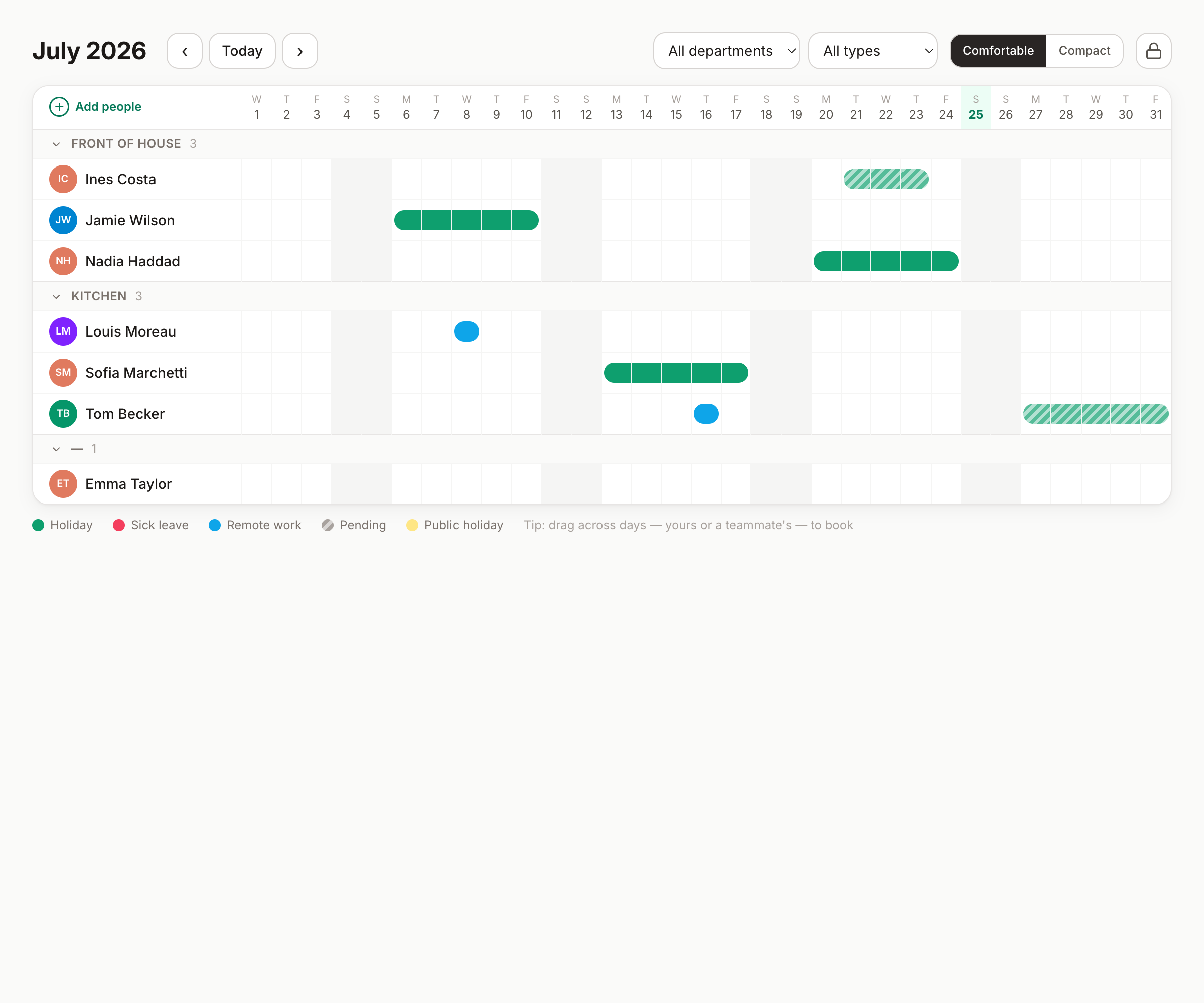
Y cubre lo que una hoja no puede alcanzar:
- Festivos de 45+ países integrados — con calendarios regionales: cada comunidad autónoma tiene el suyo — y país de festivos por persona para equipos internacionales.
- Las reglas españolas bien hechas: extras de convenio, días de libre disposición, calendarios laborales regionales — calculados, no aproximados. Y lo mismo para Italia y Francia.
- Privacidad por diseño: los empleados ven el calendario, los responsables ven las solicitudes de su equipo, y el detalle de las bajas no se publica en el tablón. Alojado en la UE, RGPD primero, con exportación y borrado integrados.
- Un registro de auditoría — quién pidió, quién aprobó, cuándo, y por qué se rechazó una solicitud.
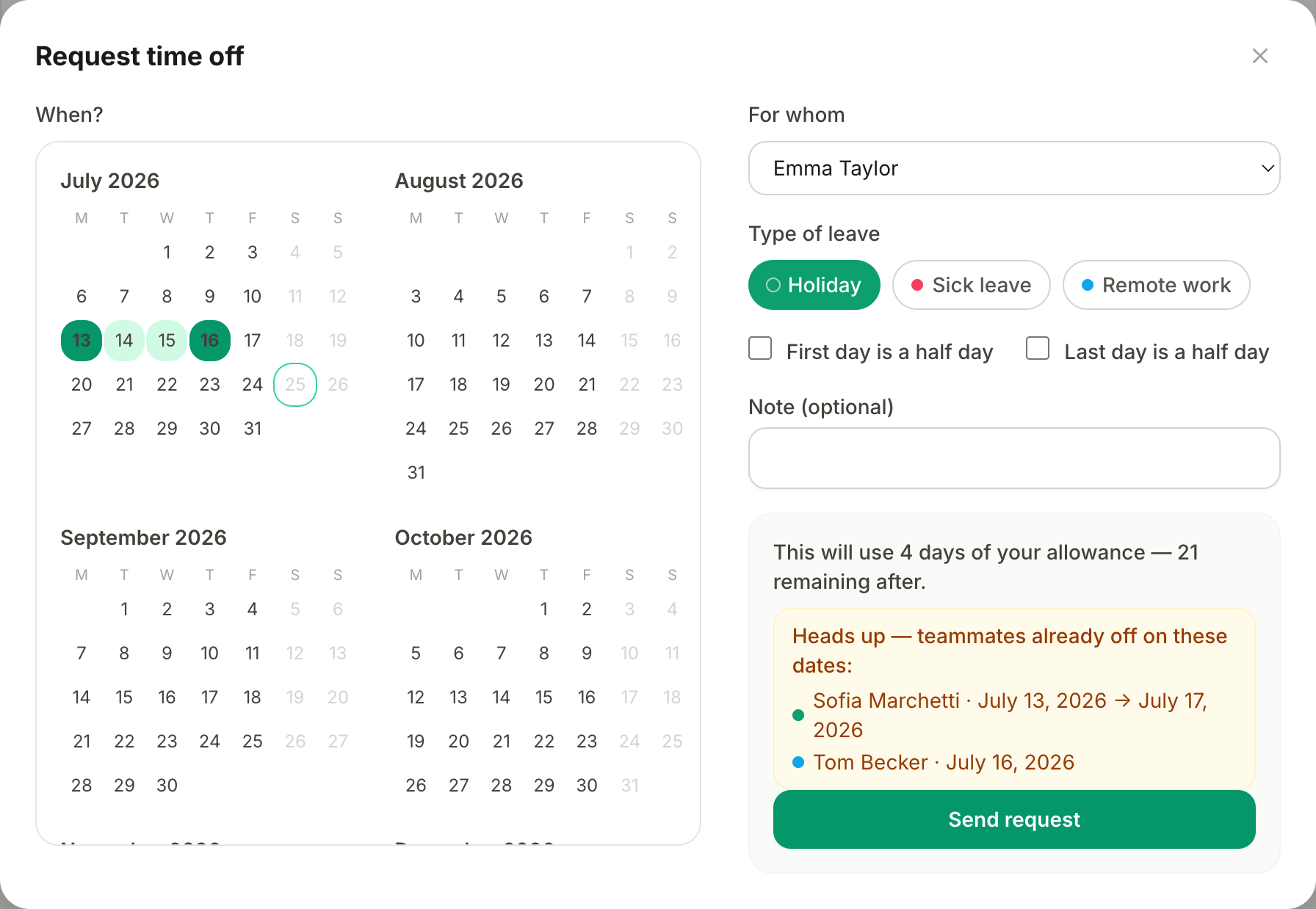
El precio está pensado para competir con una hoja de cálculo: 1,30 € por usuario al mes, un solo plan, todo incluido — y el primer mes es gratis, sin tarjeta. Si la hoja ha empezado a comerse los viernes por la tarde de alguien, esa es la cuenta que hay que echar.
Preguntas frecuentes
¿Sirve Google Sheets para controlar las vacaciones de un equipo?
Para un equipo pequeño, sí: es gratis, todo el mundo sabe abrirlo, y una hoja bien montada — una pestaña por mes, códigos de letra y fórmulas COUNTIF — responde a quién falta y cuántos días le quedan a cada uno. Los límites: cada solicitud se apunta a mano, no hay flujo de aprobación y no hay ninguna privacidad — quien ve la hoja ve también las bajas de todos. Y esos límites crecen con la plantilla.
¿Cómo cuento automáticamente los días de vacaciones en Google Sheets?
Marcando las ausencias con un código de letra en vez de una simple celda coloreada, y contando los códigos: =COUNTIF(rango;"V") suma los días de vacaciones de un rango. Suma los doce meses, resta del saldo anual y tienes un contador siempre al día. Nuestra plantilla gratuita trae estas fórmulas ya montadas.
¿La plantilla 2026 es realmente gratis?
Sí: abre el enlace y usa Archivo → Hacer una copia para tener tu versión editable. Sin correo, sin registro. También funciona en Excel vía Archivo → Descargar → Microsoft Excel.
¿Puede una hoja de cálculo gestionar medios días?
Con celdas coloreadas a secas, no: una celda está llena o vacía. Con códigos de letra, sí: la plantilla usa H para el medio día y lo cuenta como 0,5 en todas las fórmulas. Los días de libre disposición u otros extras de convenio siguen siendo el punto donde cualquier hoja enseña sus costuras.
¿Cuándo conviene pasar de la hoja de cálculo a un software de vacaciones?
Tres señales: quien mantiene la hoja se ha convertido en un cuello de botella, aparecen disputas de saldos por erratas o fórmulas desfasadas, o las bajas médicas son visibles para gente que no debería verlas. La mayoría de los equipos se topa con al menos una de ellas en torno a las diez personas.
En resumen
Un control de vacaciones en Google Sheets es una forma estupenda de empezar 2026 — sobre todo uno en el que colores y saldos se mantienen solos. Copia la plantilla gratuita, pon los nombres de tu equipo y te servirá bien mientras el equipo sea pequeño. Y cuando mantenerla exacta se convierta en un trabajo en sí mismo, sabrás exactamente qué aspecto tiene la mejora.