Tabella ferie in Google Sheets: guida e template gratuito 2026
Costruisci una tabella ferie in Google Sheets in cinque passaggi — o copia il nostro template gratuito 2026 con colori automatici, festività ombreggiate e saldi che si calcolano da soli. E quando il foglio non basta più.
Quasi tutte le piccole aziende iniziano a tracciare le ferie così: un foglio di calcolo. E per un po' funziona davvero. Questa guida mostra come costruire in Google Sheets una tabella ferie di livello superiore rispetto al solito reticolo di celle colorate: una che calcola i saldi da sola. Puoi seguire i cinque passaggi qui sotto — oppure saltarli e copiare il nostro template gratuito 2026 con tutto già pronto.
Per gestire le ferie in Google Sheets: crea una scheda per mese con una riga per persona e una colonna per giorno, definisci un codice lettera per ogni tipo di assenza (V ferie, S malattia, H mezza giornata…) e digita il codice sui giorni approvati. La formattazione condizionale trasforma i codici in colori e le formule
COUNTIFli trasformano in saldi aggiornati — senza contare nulla a mano.
Scarica il template gratuito 2026
Apri il Bueggio HR PTO Tracker 2026 e usa File → Crea una copia per averne la tua versione modificabile. Niente email, niente registrazione. Se in azienda si vive di Excel, File → Scarica → Microsoft Excel restituisce lo stesso file con formule e formattazione intatte. Il foglio è in inglese (i codici sono V, S, H, P, U), ma nulla ti impedisce di rinominare schede ed etichette nella tua copia.
Cosa contiene:
- Dodici schede mensili per il 2026 — una riga per persona, una colonna per giorno, weekend già ombreggiati.
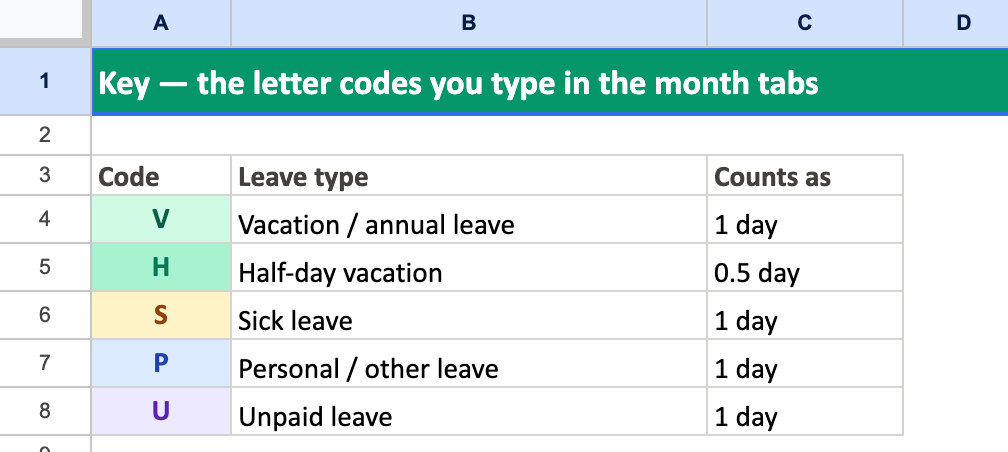
- La scheda Key con cinque codici pronti: V ferie, H mezza giornata, S malattia, P permesso/altro, U non retribuito.
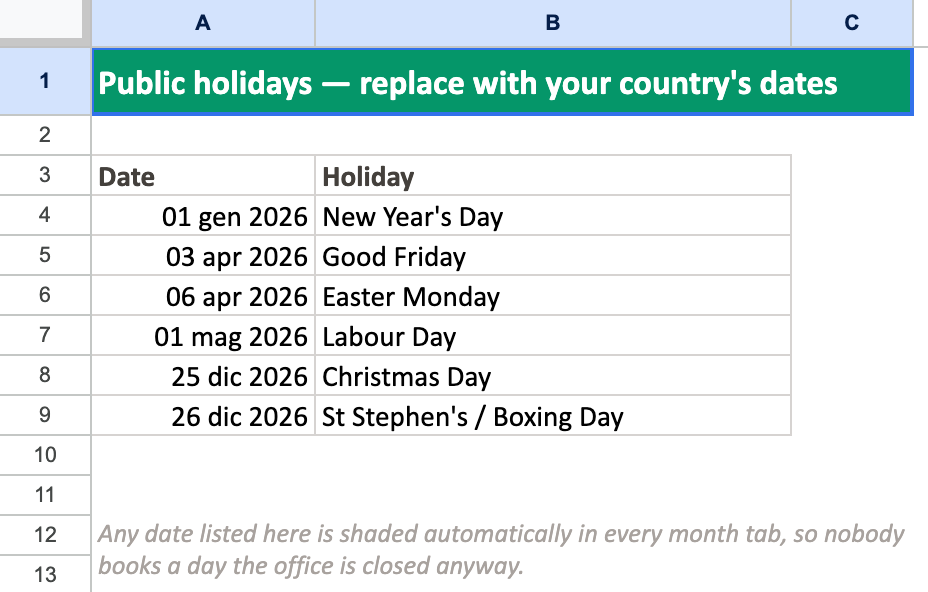
- La scheda Holidays — elenca una sola volta le festività (già pronte per essere sostituite con il calendario italiano) e le colonne corrispondenti si ombreggiano da sole in ogni mese.
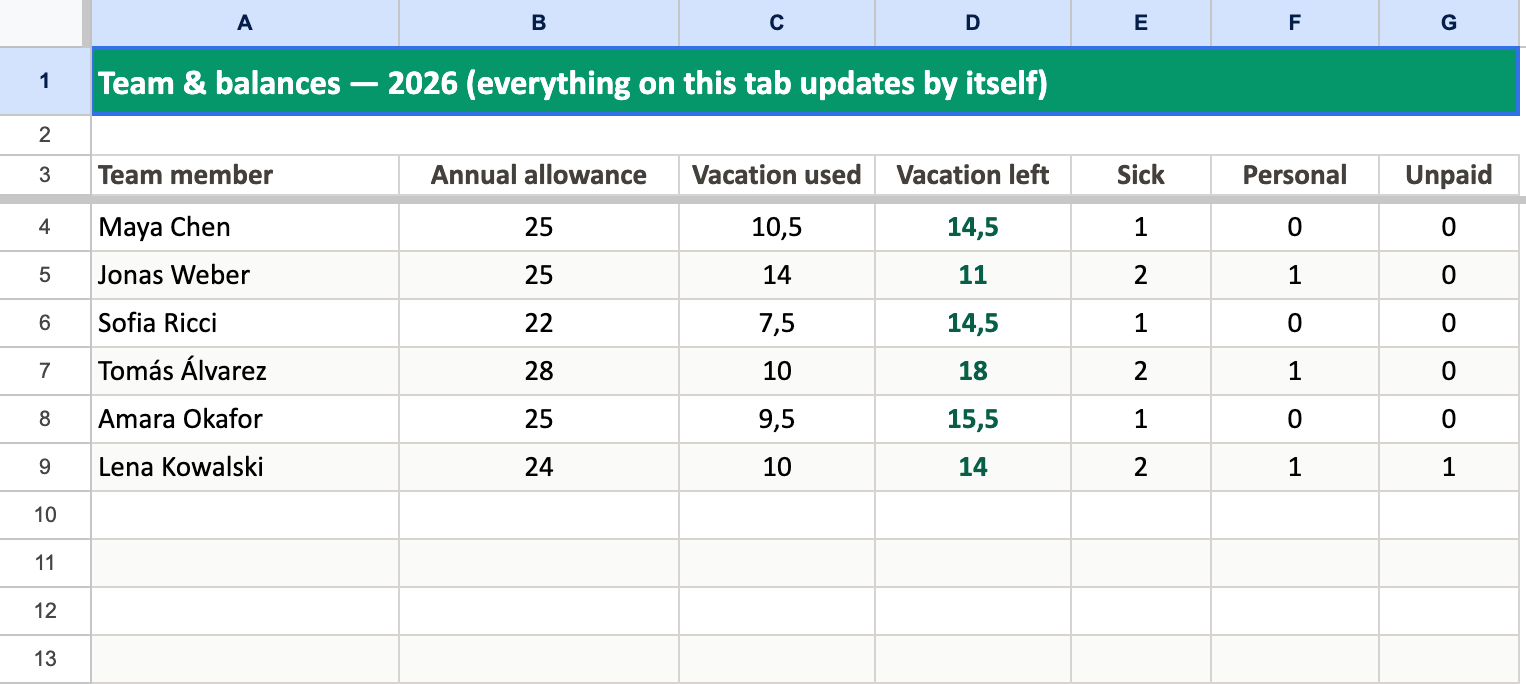
- La scheda Balances che conta ogni codice sull'anno intero e mostra monte ferie, giorni usati e residuo per persona — in automatico, mezze giornate comprese.
Il resto dell'articolo spiega come è costruito, così puoi adattarlo — o rifarlo a modo tuo.
Come impostare la tabella ferie in Google Sheets, passo per passo
1. Crea una griglia per ogni mese
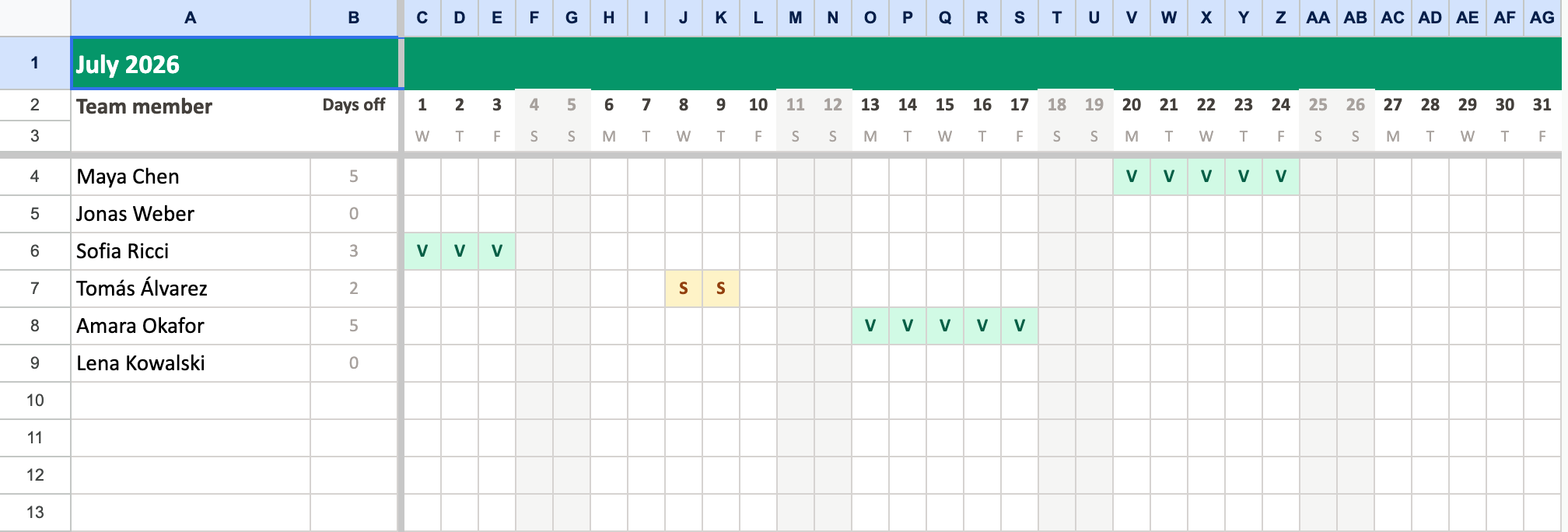
Una scheda per mese tiene il foglio leggibile sul portatile e stampabile quando qualcuno insiste. Metti le persone in colonna A, i giorni del mese in orizzontale (con l'iniziale del giorno della settimana sotto ogni numero) e blocca righe e colonne di intestazione così restano visibili durante lo scorrimento. Ombreggia i weekend, così nessuno prenota un sabato per sbaglio.
2. Inserisci il team — una volta sola
Resisti alla tentazione di digitare i nomi in dodici schede. Scrivili una volta, nella scheda Balances, e fai in modo che ogni mese li richiami con una formula tipo =Balances!A4. Un nome cambia (o arriva un'assunzione) e tutti i dodici mesi si aggiornano da soli.
3. Usa codici lettera, non solo colori
La maggior parte delle tabelle ferie si ferma alle celle colorate: verde per le ferie, giallo per la malattia. Bellissimo da vedere, ma non calcola niente — le formule di Google Sheets non sanno contare i colori, quindi ogni totale finisce contato a occhio. Digita invece un codice breve e lascia che sia la formattazione condizionale ad applicare il colore: seleziona la griglia, una regola per codice ("il testo è esattamente V" → sfondo verde) e ottieni lo stesso colpo d'occhio più dati su cui le formule possono lavorare. Diventano possibili anche le mezze giornate: il template conta ogni H come 0,5.
4. Segna le festività in un posto solo
Colorare a mano le festività in dodici schede è esattamente il tipo di lavoretto che fa marcire i fogli di calcolo. Tieni una scheda Holidays con una data per riga e ombreggia le griglie da lì, con una sola formula di formattazione condizionale:
=COUNTIF(INDIRECT("Holidays!$A$2:$A$63"); DATE(2026; 1; C$2)) > 0
Cambi l'elenco e ogni scheda mensile si ri-ombreggia da sola. Il template arriva con qualche data d'esempio: sostituiscile con il calendario italiano, patrono compreso.
5. Lascia i saldi alle formule
Ecco il premio del passaggio 3. Conta i giorni di ferie di una persona sull'anno sommando un COUNTIF per mese:
=COUNTIF(Jan!$C4:$AG4;"V") + COUNTIF(Feb!$C4:$AG4;"V") + … + 0,5 * COUNTIF(Jan!$C4:$AG4;"H") + …
Metti accanto il monte ferie annuale, sottrai, e hai un "residuo ferie" sempre aggiornato che nessuno deve mantenere. Ripeti per malattia, permessi e non retribuito e la scheda Balances diventa lo schermo che risponde a quasi tutte le domande.
Pro e contro del foglio di calcolo per le ferie
Il template l'abbiamo costruito noi, quindi è evidente che lo riteniamo utile — ma vale la pena essere onesti su entrambe le colonne del bilancio.
✅ È gratis
Nessun abbonamento, nessun prezzo per utente, nessuna trafila d'acquisto. Per un team di cinque persone che guarda ogni euro, è un argomento difficile da battere.
✅ Lo sanno già usare tutti
Un foglio di calcolo non richiede onboarding. Si apre nel browser, funziona ovunque, e chiunque assumerai ne ha già usato uno.
✅ Si piega alle tue regole
Tipi di assenza particolari, settimana corta, una colonna note: niente te lo vieta. Un foglio di calcolo non ti dirà mai che un campo non è supportato.
❌ Ogni richiesta è lavoro manuale per qualcuno
Il foglio non riceve richieste, non interpella il responsabile e non registra nulla da solo. Un essere umano — di solito sempre lo stesso, già oberato — trasforma ogni messaggio e ogni richiesta al volo in celle colorate. A 5 persone va bene; a 25 è un lavoro vero.
❌ Gli errori sono silenziosi
Un codice sulla riga sbagliata, un intervallo di formula fermo a una colonna prima, una festività cancellata: niente diventa rosso. Gli errori del foglio emergono settimane dopo, di solito come contestazione del saldo tra dipendente e chi fa le buste paga.
❌ Tutti vedono tutto
Un foglio condiviso significa che tutta l'azienda vede chi è stato in malattia, quando e — se c'è una colonna note — perché. I dati sulla salute meritano di meglio della visibilità a chiunque-abbia-il-link, e per il GDPR possono legalmente esigerlo: sono dati di categoria particolare. Un foglio di calcolo non ha il concetto di "solo i responsabili".
❌ Oltre una certa soglia non regge
Più persone significa più scorrimento, più modifiche simultanee, più punti in cui le formule derivano. Tra le dieci e le venti persone, il tempo speso a fare da badante al foglio supera in silenzio il costo di uno strumento nato per questo.
Quando il team supera il foglio di calcolo
Tutto ciò che il template automatizza con le formule, un software di gestione ferie lo automatizza dall'inizio alla fine. In Bueggio HR il flusso è: il dipendente chiede le ferie dal telefono, il responsabile riceve una notifica e approva con un clic — direttamente dall'email, da Slack o Microsoft Teams — e planning, saldi e calendari di tutti si aggiornano da soli. Nessuno colora celle.
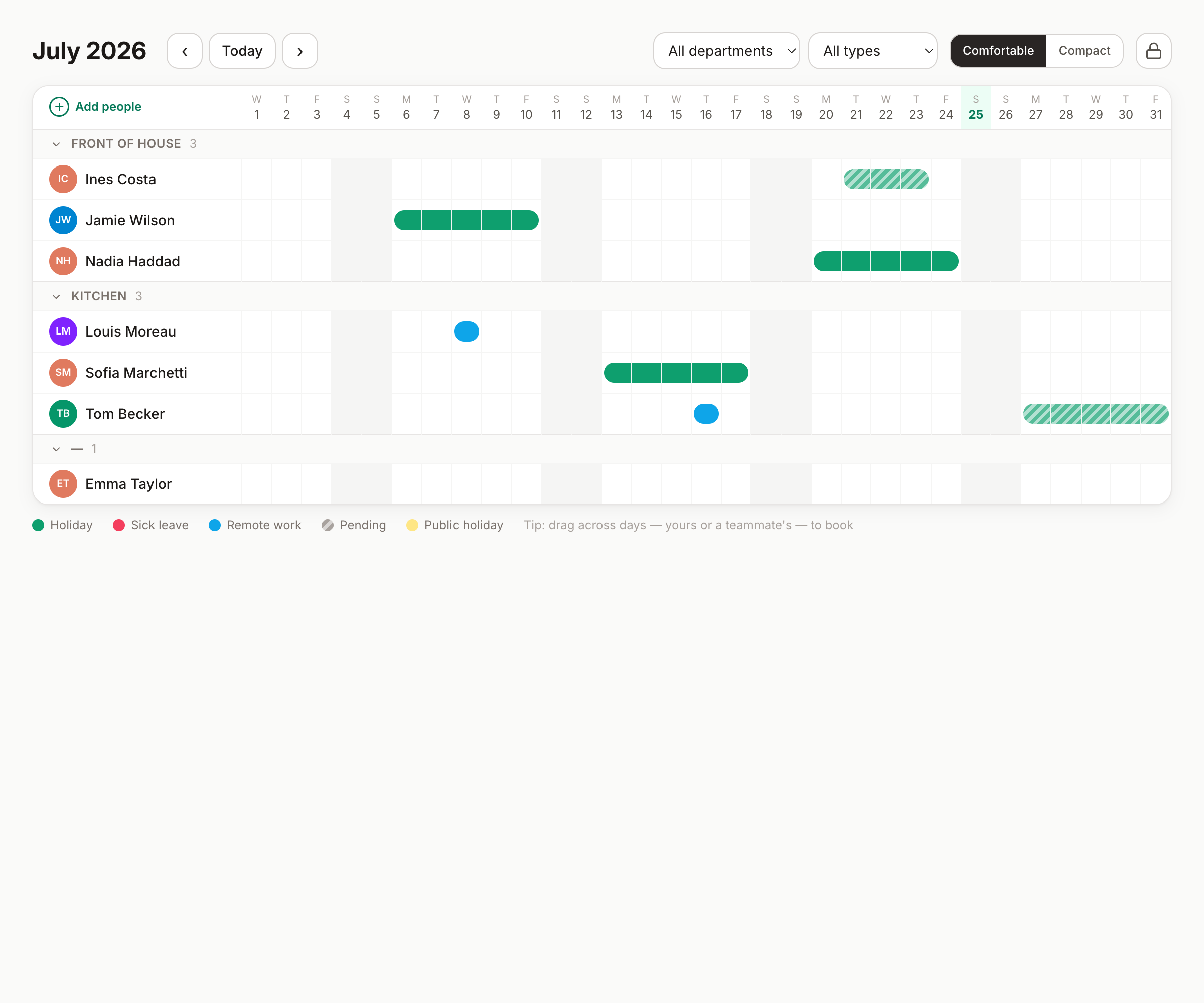
E copre anche le parti che un foglio non può raggiungere:
- Festività di 45+ paesi incluse — calendari regionali e patroni compresi — con paese festività per persona nei team internazionali.
- Le regole italiane fatte bene: ferie, ROL ed ex-festività come monte ore separati, numero di certificato INPS sulla malattia — calcolati, non approssimati. E lo stesso vale per Francia e Spagna.
- Privacy by design: i dipendenti vedono il planning, i responsabili vedono le richieste del proprio team, e i dettagli delle malattie non finiscono in bacheca. Hosting in EU, GDPR-first, con export e cancellazione integrati.
- Uno storico verificabile — chi ha chiesto, chi ha approvato, quando, e perché una richiesta è stata rifiutata.
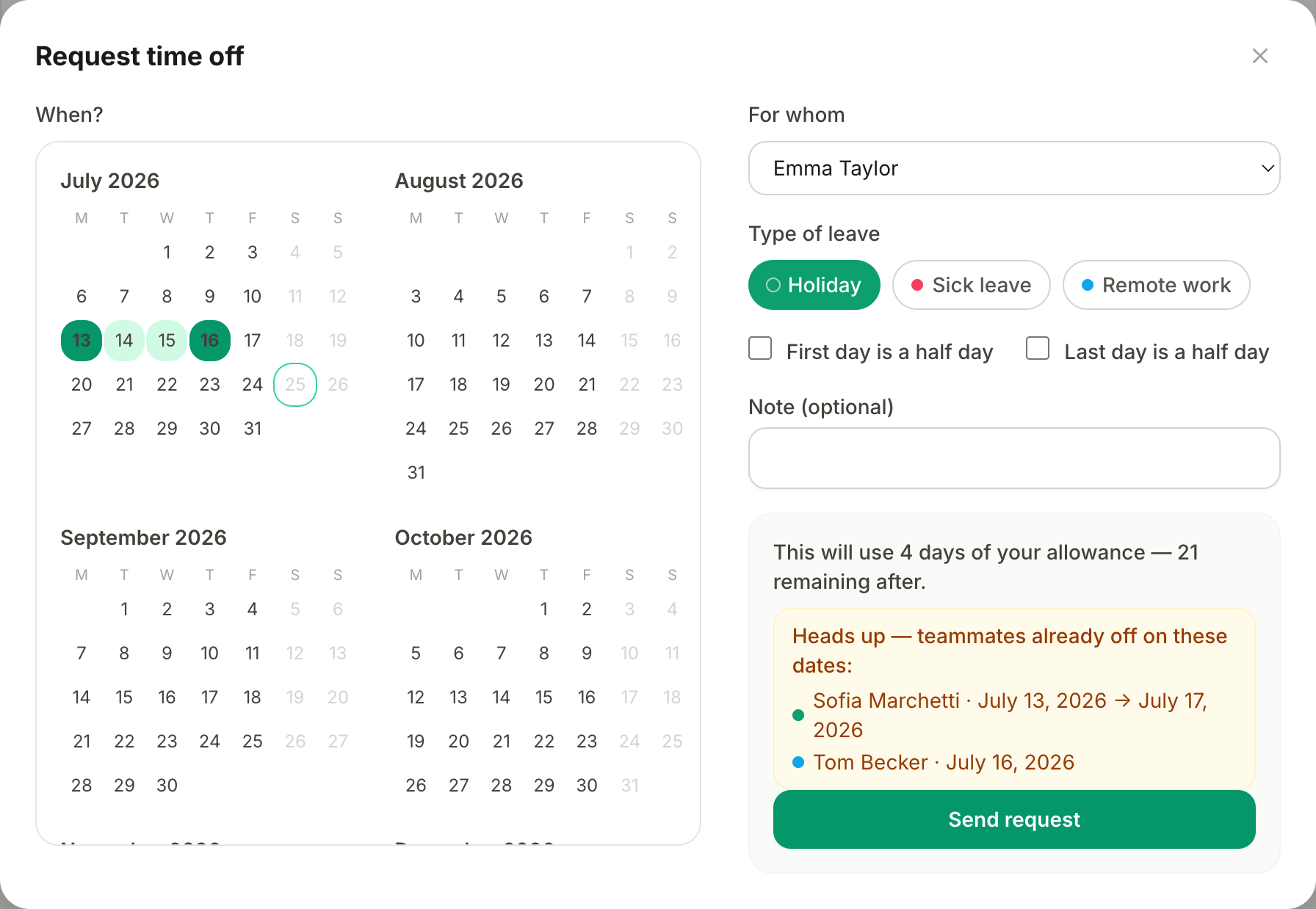
Il prezzo è volutamente da foglio di calcolo: 1,30 € per utente al mese, un solo piano, tutto incluso — e il primo mese è gratuito, senza carta. Se il foglio ha iniziato a mangiarsi i venerdì pomeriggio di qualcuno, questo è il confronto da fare.
Domande frequenti
Google Sheets va bene per gestire le ferie di un team?
Per un team piccolo sì: è gratuito, lo aprono tutti e un foglio ben costruito — una scheda per mese, codici lettera e formule COUNTIF — risponde a chi è assente e quanti giorni restano a ciascuno. I limiti: ogni richiesta va inserita a mano, non esiste un flusso di approvazione e non c'è alcuna riservatezza — chiunque veda il foglio vede anche le malattie di tutti. Problemi che crescono con l'organico.
Come si contano automaticamente i giorni di ferie in Google Sheets?
Segnando le assenze con un codice lettera invece della sola cella colorata, e contando i codici: =COUNTIF(intervallo;"V") totalizza i giorni di ferie di un intervallo. Sommando i dodici mesi e sottraendo dal monte annuale si ottiene un saldo sempre aggiornato. Il nostro template gratuito ha già tutte le formule pronte.
Il template 2026 è davvero gratuito?
Sì: apri il link e usa File → Crea una copia per avere la tua versione modificabile. Niente email, niente registrazione. Funziona anche in Excel via File → Scarica → Microsoft Excel.
Un foglio di calcolo può gestire i permessi a ore o le mezze giornate?
Con le sole celle colorate no: una cella è piena o vuota. Con i codici lettera sì: il template usa H per la mezza giornata e la conta come 0,5 in tutte le formule. I permessi a ore in stile ROL restano però il punto dove ogni foglio mostra i suoi limiti.
Quando conviene passare da un foglio di calcolo a un software?
Tre segnali: chi aggiorna il foglio è diventato un collo di bottiglia, spuntano contestazioni sui saldi per errori di battitura o formule non aggiornate, oppure le assenze per malattia sono visibili a persone che non dovrebbero vederle. La maggior parte dei team incontra almeno uno di questi segnali intorno alle dieci persone.
In conclusione
Una tabella ferie in Google Sheets è un ottimo modo di iniziare il 2026 — soprattutto una in cui colori e saldi si mantengono da soli. Copia il template gratuito, inserisci i nomi del tuo team e ti servirà bene finché il team resta piccolo. E quando tenerla accurata diventerà un lavoro a sé, saprai esattamente che faccia ha l'upgrade.