Suivi des congés dans Google Sheets : guide et modèle gratuit 2026
Construisez un suivi des congés dans Google Sheets en cinq étapes, ou copiez notre modèle gratuit 2026 : couleurs automatiques, jours fériés grisés et soldes qui se calculent tout seuls. Et que faire quand la feuille ne suffit plus.
Presque toutes les petites entreprises commencent à suivre les congés de la même façon : une feuille de calcul. Et pendant un temps, ça marche vraiment. Ce guide montre comment construire dans Google Sheets un suivi des congés d'un cran au-dessus de l'habituel quadrillage de cellules coloriées : un tableau qui calcule les soldes tout seul. Suivez les cinq étapes ci-dessous, ou sautez-les et copiez notre modèle gratuit 2026, où tout est déjà en place.
Pour suivre les congés dans Google Sheets : créez un onglet par mois avec une ligne par personne et une colonne par jour, définissez un code lettre par type d'absence (V congés, S maladie, H demi-journée…) et saisissez le code sur les jours validés. La mise en forme conditionnelle transforme les codes en couleurs, et les formules
COUNTIFles transforment en soldes à jour, sans rien compter à la main.
Récupérez le modèle gratuit 2026
Ouvrez le Bueggio HR PTO Tracker 2026, puis Fichier → Créer une copie pour obtenir votre version modifiable. Pas d'email, pas d'inscription. Si votre entreprise vit dans Excel, Fichier → Télécharger → Microsoft Excel donne le même fichier, formules et mise en forme comprises. La feuille est en anglais (les codes sont V, S, H, P, U), mais rien ne vous empêche de renommer onglets et libellés dans votre copie.
Ce qu'il contient :
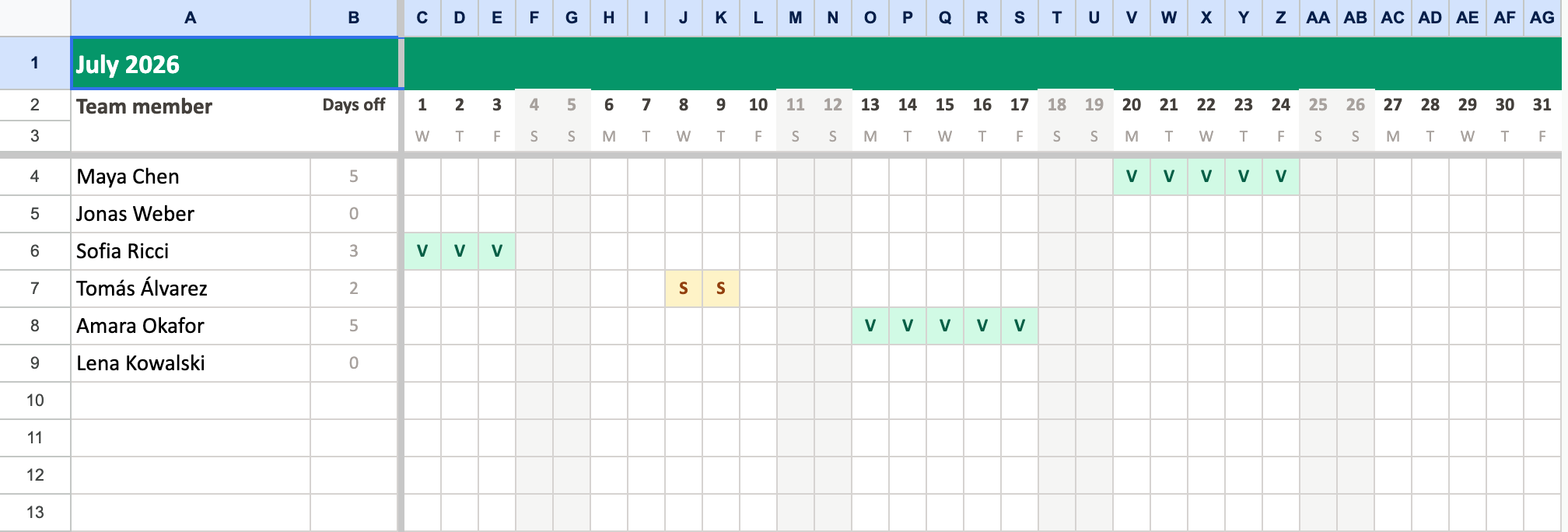
- Douze onglets mensuels pour 2026 : une ligne par personne, une colonne par jour, week-ends déjà grisés.
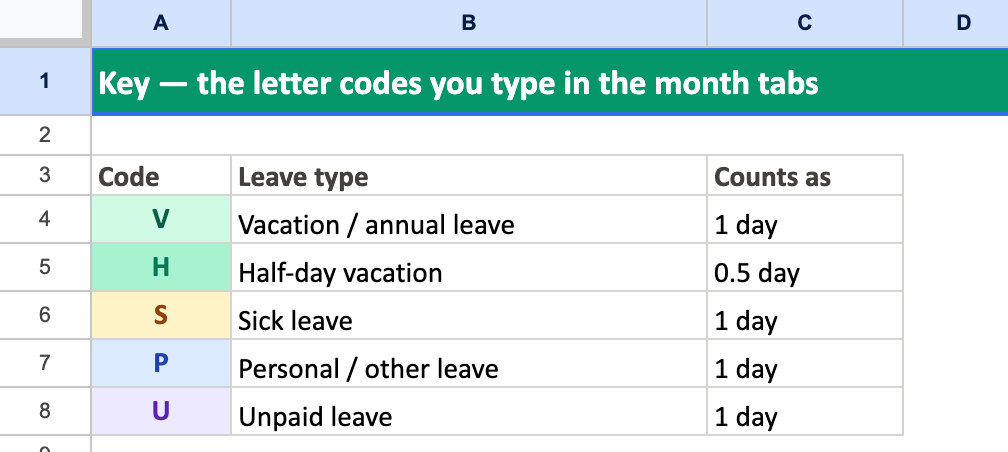
- Un onglet Key avec cinq codes prêts à l'emploi : V congés, H demi-journée, S maladie, P personnel/autre, U sans solde.
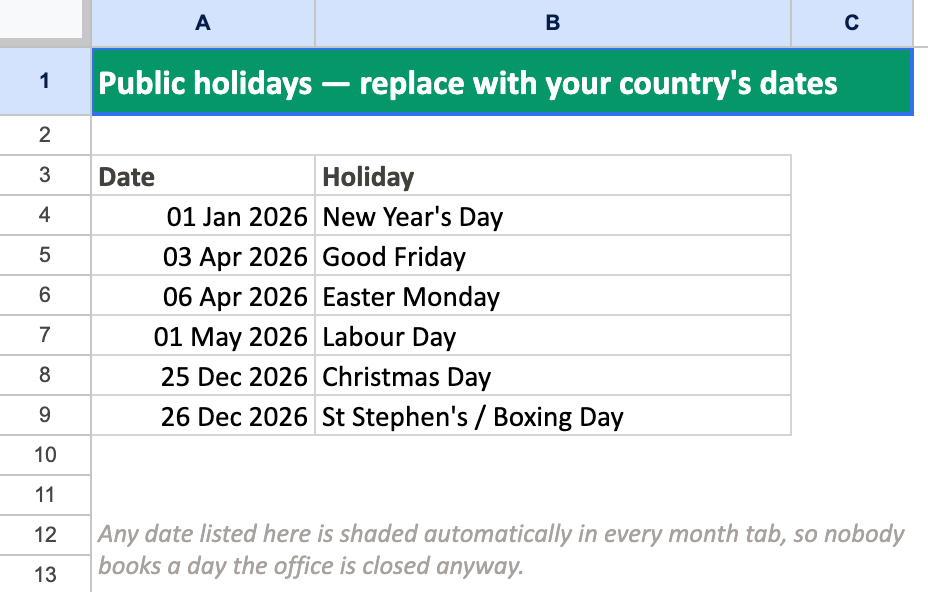
- Un onglet Holidays : listez une fois les jours fériés (à remplacer par le calendrier français) et les colonnes correspondantes se grisent toutes seules chaque mois.
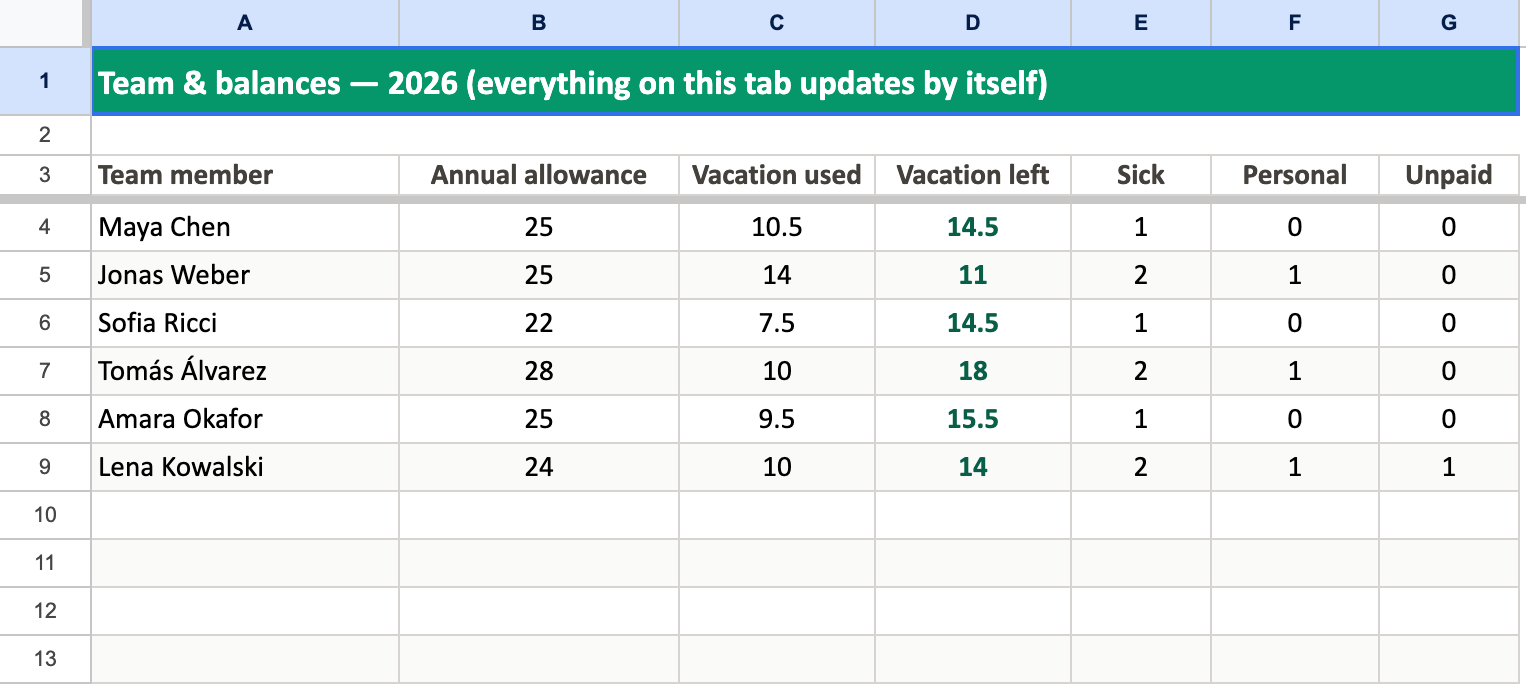
- Un onglet Balances qui compte chaque code sur l'année et affiche solde annuel, jours pris et restant par personne, automatiquement, demi-journées comprises.
La suite de l'article explique comment il est construit, pour l'adapter, ou le refaire à votre façon.
Mettre en place le suivi des congés dans Google Sheets, étape par étape
1. Créez une grille par mois
Un onglet par mois garde la feuille lisible sur un portable et imprimable quand quelqu'un insiste. Mettez les personnes en colonne A, les jours du mois en horizontale (avec l'initiale du jour de la semaine sous chaque numéro), et figez les en-têtes pour qu'ils restent visibles au défilement. Grisez les week-ends : personne ne posera un samedi par erreur.
2. Ajoutez l'équipe, une seule fois
Résistez à l'envie de taper les noms dans douze onglets. Écrivez-les une fois, dans l'onglet Balances, et faites-les remonter dans chaque mois avec une formule comme =Balances!A4. Un nom change (ou une embauche arrive) et les douze mois se mettent à jour tout seuls.
3. Utilisez des codes lettres, pas seulement des couleurs
La plupart des tableaux de congés s'arrêtent aux cellules coloriées : vert pour les congés, jaune pour la maladie. C'est joli et ça ne calcule rien : les formules de Google Sheets ne savent pas compter les couleurs, donc chaque total finit compté à l'œil. Saisissez plutôt un code court et laissez la mise en forme conditionnelle appliquer la couleur : sélectionnez la grille, une règle par code (« le texte est exactement V » → fond vert), et vous obtenez le même visuel plus des données que les formules savent exploiter. Les demi-journées deviennent possibles aussi : le modèle compte chaque H pour 0,5.
4. Notez les jours fériés à un seul endroit
Colorier les fériés à la main dans douze onglets, c'est exactement le genre de corvée qui fait pourrir les feuilles de calcul. Tenez un onglet Holidays avec une date par ligne et grisez les grilles depuis là, avec une seule formule de mise en forme conditionnelle :
=COUNTIF(INDIRECT("Holidays!$A$2:$A$63"); DATE(2026; 1; C$2)) > 0
Modifiez la liste, et chaque onglet mensuel se regrise tout seul. Le modèle arrive avec quelques dates d'exemple : remplacez-les par le calendrier français (l'Alsace-Moselle a les siens).
5. Confiez les soldes aux formules
Voici la récompense de l'étape 3. Comptez les congés d'une personne sur l'année en additionnant un COUNTIF par mois :
=COUNTIF(Jan!$C4:$AG4;"V") + COUNTIF(Feb!$C4:$AG4;"V") + … + 0,5 * COUNTIF(Jan!$C4:$AG4;"H") + …
Placez le solde annuel à côté, soustrayez, et vous avez un « congés restants » vivant que personne n'a à entretenir. Faites de même pour maladie, personnel et sans solde : l'onglet Balances devient l'écran qui répond à presque toutes les questions.
Avantages et limites du suivi des congés sur tableur
Le modèle, c'est nous qui l'avons construit : nous le trouvons donc évidemment utile. Mais soyons honnêtes sur les deux colonnes du bilan.
✅ C'est gratuit
Pas d'abonnement, pas de prix par utilisateur, pas de parcours achat. Pour une équipe de cinq qui surveille chaque euro, l'argument est difficile à battre.
✅ Tout le monde sait déjà s'en servir
Une feuille de calcul ne demande aucun onboarding. Elle s'ouvre dans le navigateur, fonctionne partout, et votre prochaine recrue en a déjà utilisé une.
✅ Elle se plie à vos règles
Types d'absence particuliers, semaine de quatre jours, une colonne de notes : rien ne vous en empêche. Un tableur ne vous dira jamais qu'un champ n'est pas pris en charge.
❌ Chaque demande est du travail manuel pour quelqu'un
La feuille ne reçoit pas les demandes, n'interroge pas le manager et n'enregistre rien toute seule. Un humain (souvent toujours le même, déjà débordé) transforme chaque message Slack et chaque demande de couloir en cellules coloriées. À 5 personnes, ça passe ; à 25, c'est un vrai poste.
❌ Les erreurs sont silencieuses
Un code sur la mauvaise ligne, une plage de formule arrêtée une colonne trop tôt, un férié supprimé : rien ne passe au rouge. Les erreurs de tableur refont surface des semaines plus tard, en général sous forme de litige de solde entre un salarié et la paie.
❌ Tout le monde voit tout
Une feuille partagée, c'est toute l'entreprise qui voit qui a été en arrêt, quand, et, s'il y a une colonne notes, pourquoi. Les données de santé méritent mieux qu'une visibilité à quiconque-a-le-lien, et le RGPD peut légalement l'exiger : ce sont des données de catégorie particulière. Un tableur n'a pas de notion de « managers uniquement ».
❌ Au-delà d'un certain effectif, ça ne tient plus
Plus de personnes, c'est plus de défilement, plus d'éditeurs simultanés, plus d'endroits où les formules dérivent. Entre dix et vingt personnes, le temps passé à materner la feuille dépasse en silence le coût d'un outil fait pour ça.
Quand l'équipe dépasse la feuille de calcul
Tout ce que le modèle automatise avec des formules, un logiciel de gestion des congés l'automatise de bout en bout. Dans Bueggio HR, le flux est : le salarié pose ses congés depuis son téléphone, le manager reçoit une notification et valide en un clic (depuis l'email lui-même, depuis Slack ou Microsoft Teams), et le planning mural, les soldes et les agendas de chacun se mettent à jour tout seuls. Personne ne colorie de cellule.
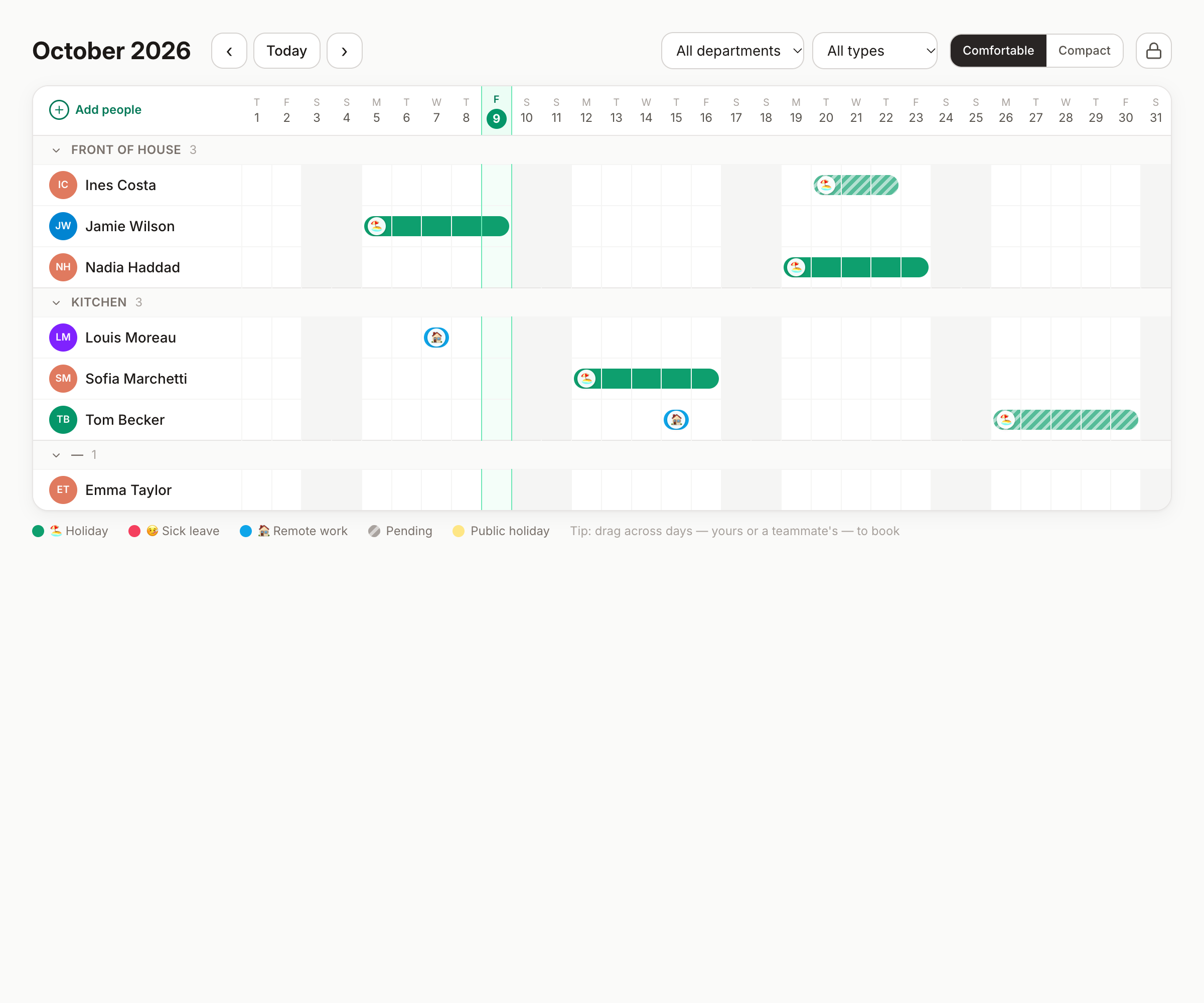
Et il couvre ce qu'une feuille ne peut pas atteindre :
- Les jours fériés de 45+ pays intégrés (calendriers régionaux compris, Alsace-Moselle incluse), avec un pays de fériés par personne pour les équipes internationales.
- Les règles françaises bien faites : décompte en jours ouvrables ou ouvrés, solde RTT séparé, jours de fractionnement, calculés, pas approximés. Et il en va de même pour l'Italie et l'Espagne.
- La confidentialité par conception : les salariés voient le planning, les managers voient les demandes de leur équipe, et le détail des arrêts maladie ne s'affiche pas au mur. Hébergement en UE, RGPD d'abord, export et effacement intégrés.
- Une piste d'audit : qui a demandé, qui a validé, quand, et pourquoi une demande a été refusée.
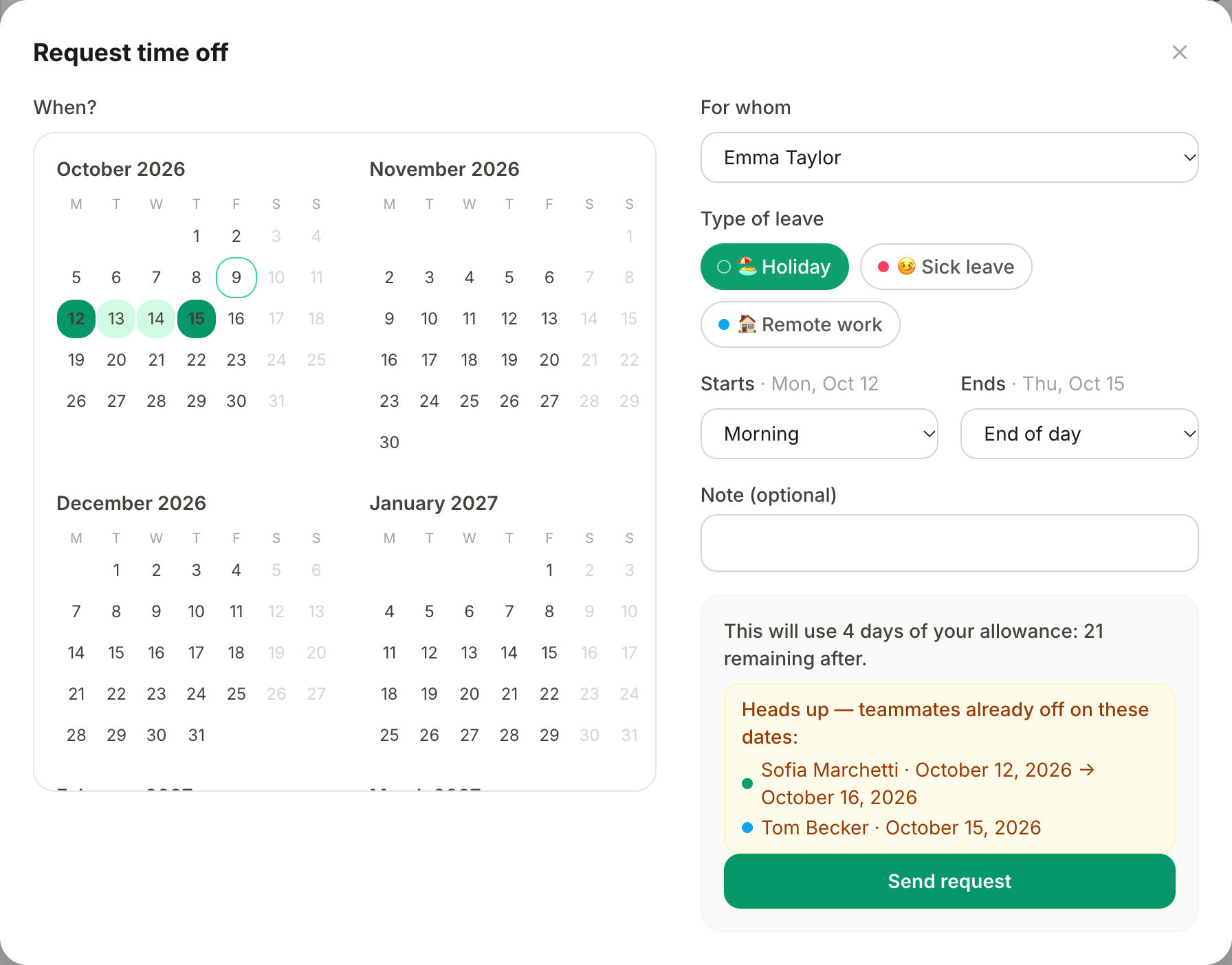
Le prix est volontairement au niveau d'une feuille de calcul : 1,30 € par utilisateur et par mois, un seul plan, tout inclus, et le premier mois est gratuit, sans carte. Si la feuille a commencé à manger les vendredis après-midi de quelqu'un, c'est la comparaison à faire.
Questions fréquentes
Google Sheets convient-il pour suivre les congés d'une équipe ?
Pour une petite équipe, oui : c'est gratuit, tout le monde sait l'ouvrir, et une feuille bien construite (un onglet par mois, des codes lettres et des formules COUNTIF) répond à qui est absent et combien de jours il reste à chacun. Les limites : chaque demande est saisie à la main, il n'y a aucun circuit de validation et aucune confidentialité (quiconque voit la feuille voit aussi les arrêts maladie de tous). Des limites qui grandissent avec l'effectif.
Comment compter automatiquement les jours de congés dans Google Sheets ?
En marquant les absences avec un code lettre plutôt qu'une simple cellule colorée, puis en comptant les codes : =COUNTIF(plage;"V") totalise les jours de congés d'une plage. Additionnez les douze mois, soustrayez du solde annuel, et vous obtenez un compteur toujours à jour. Notre modèle gratuit est livré avec ces formules déjà câblées.
Le modèle 2026 est-il vraiment gratuit ?
Oui : ouvrez le lien puis Fichier → Créer une copie pour obtenir votre version modifiable. Pas d'email, pas d'inscription. Il fonctionne aussi dans Excel via Fichier → Télécharger → Microsoft Excel.
Une feuille de calcul peut-elle gérer les demi-journées ?
Avec de simples cellules colorées, non : une cellule est remplie ou vide. Avec des codes lettres, oui : le modèle utilise H pour la demi-journée et la compte 0,5 dans toutes les formules. Le décompte en jours ouvrables et les RTT restent en revanche le point où toute feuille montre ses limites.
Quand passer d'une feuille de calcul à un logiciel de gestion des congés ?
Trois signaux : la personne qui tient la feuille est devenue un goulot d'étranglement, des contestations de soldes apparaissent à cause de fautes de frappe ou de formules périmées, ou des absences maladie sont visibles par des personnes qui ne devraient pas les voir. La plupart des équipes rencontrent au moins un de ces signaux autour de dix personnes.
Pour conclure
Un suivi des congés dans Google Sheets est une très bonne façon de commencer 2026, surtout quand couleurs et soldes s'entretiennent tout seuls. Copiez le modèle gratuit, entrez les noms de votre équipe, et il vous servira fidèlement tant que l'équipe reste petite. Et quand le garder exact deviendra un travail en soi, vous saurez exactement à quoi ressemble l'étape suivante.