Proteggi l'account con l'autenticazione a due fattori
Due minuti con qualsiasi app di autenticazione: scansiona il QR, conferma un codice, e il tuo account chiede più di una password — SSO compreso.
L'autenticazione a due fattori (2FA) aggiunge una seconda serratura al tuo account: anche con la password, nessuno entra senza il codice a sei cifre dal tuo telefono. In Bueggio HR è lo schema standard TOTP — funziona con qualsiasi app di autenticazione — e attivarla richiede due minuti.
Attivala
- Vai in Il mio profilo → Sicurezza e trova la card Autenticazione a due fattori.
- Ti serve un'app di autenticazione: Google Authenticator, Microsoft Authenticator, 1Password, Password di Apple, Authy — una qualsiasi.
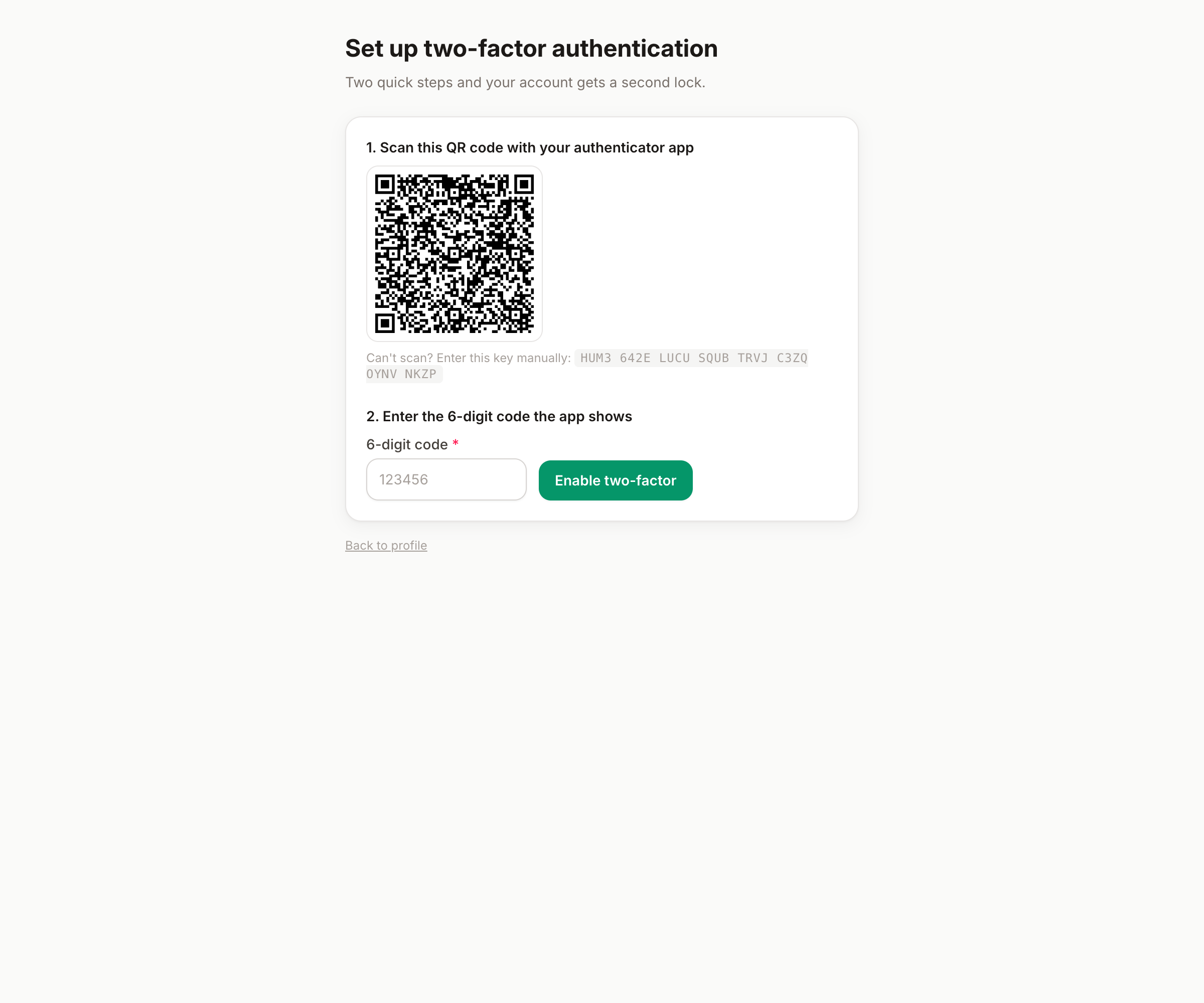
- Scansiona il QR code con l'app (o digita il codice segreto mostrato accanto, in blocchi da quattro, se non puoi scansionare).
- Inserisci il codice a sei cifre che l'app mostra, per provare che l'abbinamento funziona. Fatto.
L'accesso, da lì in poi
Dopo la password — o dopo l'accesso con Google/Microsoft, la 2FA copre anche l'SSO — una seconda schermata chiede il codice corrente dalla tua app. I codici ruotano ogni 30 secondi e ognuno vale una volta sola; è proprio il punto.
Telefono perso o nuovo
- Telefono nuovo, vecchio alla mano — quasi tutte le app di autenticazione trasferiscono i propri account; fallo prima di svuotare il vecchio dispositivo e non cambia nulla.
- Telefono sparito — chiedi a un admin: in Impostazioni → Team, la tua scheda ha l'azione Reimposta due fattori. Al prossimo accesso la riattiverai col nuovo dispositivo. (Admin: quel pulsante è la risposta ai lockout, documentata nella guida alla sicurezza dell'organizzazione.)
Quando la 2FA è obbligatoria
Le organizzazioni possono richiedere la 2FA a tutti. Se la tua lo fa, l'app ti tiene fuori finché non la attivi — la stessa procedura da due minuti, solo non facoltativa. La vedrai al prossimo accesso.
Da sapere
- Puoi disattivare la 2FA dalla stessa card — a meno che la tua organizzazione non la imponga: in quel caso l'opzione semplicemente non c'è.
- La 2FA protegge gli accessi; non chiude le sessioni esistenti. Abbinala a esci dalle altre sessioni se stai mettendo in sicurezza un account compromesso (guida alle sessioni).
Non trovi quello che cerchi?
Scrivici: ti risponde una persona entro 48 ore.
Contattaci