Protege tu cuenta con la verificación en dos pasos
Dos minutos con cualquier app de autenticación: escanea el QR, confirma un código, y tu cuenta pide más que una contraseña — SSO incluido.
La verificación en dos pasos (2FA) añade una segunda cerradura a tu cuenta: incluso con tu contraseña, nadie entra sin el código de seis dígitos de tu móvil. En Bueggio HR es el esquema estándar TOTP — sirve cualquier app de autenticación — y activarla lleva dos minutos.
Actívala
- Ve a Mi perfil → Seguridad y busca la tarjeta Verificación en dos pasos.
- Necesitas una app de autenticación: Google Authenticator, Microsoft Authenticator, 1Password, Contraseñas de Apple, Authy — la que quieras.
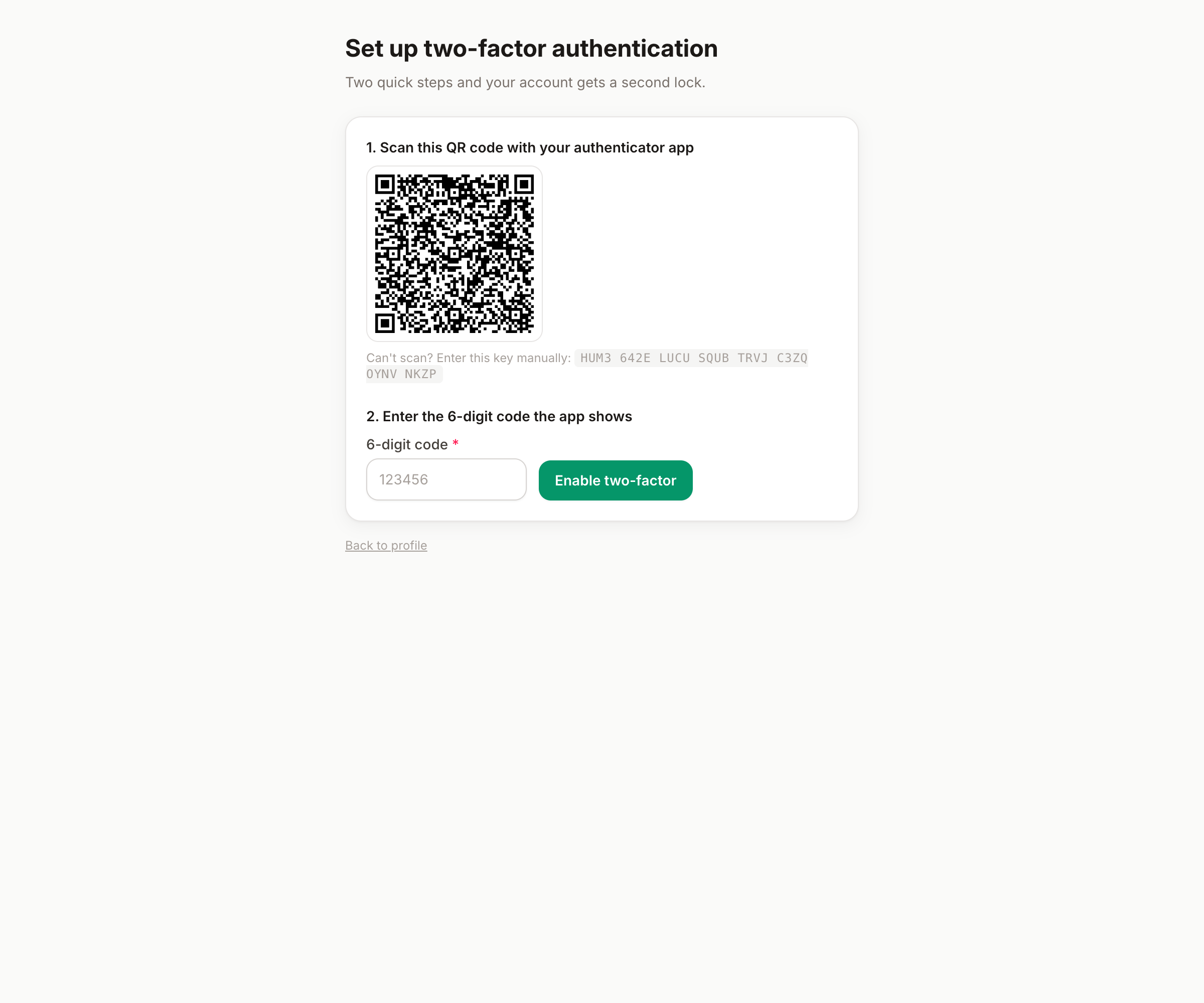
- Escanea el código QR con la app (o teclea la clave que aparece al lado, agrupada en bloques de cuatro, si no puedes escanear).
- Introduce el código de seis dígitos que muestra la app, para demostrar que el emparejamiento funciona. Listo.
Iniciar sesión, a partir de ahí
Tras tu contraseña — o tras el acceso con Google/Microsoft, la 2FA cubre también el SSO — una segunda pantalla pide el código actual de tu app. Los códigos rotan cada 30 segundos y cada uno vale una sola vez; esa es la gracia.
Móvil perdido o nuevo
- Móvil nuevo, el viejo a mano — casi todas las apps de autenticación transfieren sus cuentas; hazlo antes de borrar el dispositivo viejo y no cambia nada.
- Móvil desaparecido — pide a un admin: en Ajustes → Equipo, tu ficha tiene la acción Restablecer la verificación en dos pasos. En tu siguiente inicio de sesión la activarás de nuevo con el dispositivo nuevo. (Admins: ese botón es la respuesta a los bloqueos, documentada en la guía de seguridad de la organización.)
Cuando la 2FA es obligatoria
Las organizaciones pueden exigir la 2FA a todos. Si la tuya lo hace, la app te deja fuera hasta que la actives — el mismo proceso de dos minutos, solo que no opcional. Lo verás en tu próximo inicio de sesión.
Conviene saber
- Puedes desactivar la 2FA desde la misma tarjeta — salvo que tu organización la imponga: en ese caso la opción simplemente no está.
- La 2FA protege los inicios de sesión; no cierra las sesiones existentes. Combínala con cerrar las demás sesiones si estás asegurando una cuenta comprometida (guía de sesiones).
¿No encuentras lo que buscas?
Escríbenos: te responde una persona en menos de 48 horas.
Contáctanos