
Bueggio HR dentro de Slack
Aprueba solicitudes, reserva ausencias y consulta quién está fuera sin salir de Slack. Se instala en dos minutos, sin tokens que copiar.

Giacomo Morandi
Founder Bueggio HR
Se instala en dos minutos
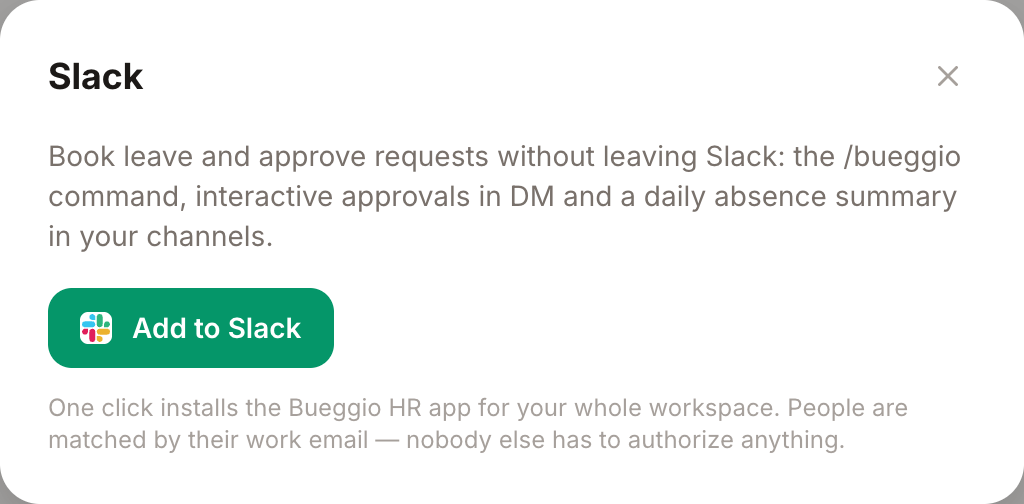
Ajustes → Integraciones → Add to Slack, elige tu espacio de trabajo, pulsa Permitir. Esa es toda la configuración: sin tokens que copiar, nada que ajustar en Slack, y tus compañeros quedan emparejados con su cuenta de Slack automáticamente.
Qué gana tu equipo
- ✓ Aprobaciones en un clic. Quien aprueba recibe un mensaje directo por cada nueva solicitud, con un botón Aprobar y un botón Rechazar que pide un motivo.
- ✓ Un formulario de solicitud dentro de Slack. Escribe
/bueggioy se abre un formulario con calendario, tus tipos de ausencia, los medios días y una nota. - ✓ El resumen matinal de ausencias. Cada mañana, en los canales que elijas, un mensaje breve con quién está fuera hoy. Silencioso cuando no falta nadie.
- ✓ Una pestaña Inicio. Tu saldo y tus próximas ausencias en la barra lateral de Slack, con un botón para pedir más.
- ✓ Notificaciones personales. Las novedades de tus solicitudes como mensajes directos, si las mantienes activadas en tu perfil.
- ✓ Estado fuera de la oficina automático. Si lo activas, mientras estás fuera tu estado de Slack muestra 🌴 con tu fecha de vuelta.
Bueggio HR app 9:12
Nueva solicitud de ausencia de Lucía Ortega
- Tipo
- Vacaciones
- Fechas
- lun 3 ago → vie 7 ago (5 días)
Bueggio HR app #general · 9:00
🌴 Hoy están fuera
- Lucía Ortega · Vacaciones, vuelve el lunes
- Carlos Vidal · Teletrabajo, solo hoy
Instala la app de Slack
Necesitas ser admin en Bueggio HR, y tu espacio de Slack debe permitirte instalar apps (o tu admin de Slack puede aprobar la instalación).
-
1
Abre Ajustes → Integraciones
En Bueggio HR, la tarjeta de Slack está al principio de la lista de integraciones.
-
2
Pulsa “Add to Slack”
Slack muestra exactamente qué podrá hacer la app. Elige el espacio de trabajo y pulsa Permitir.
-
3
Listo
Vuelves a Bueggio HR con el nombre del espacio confirmado en la tarjeta de Slack. Quien tenga el mismo email en Slack y en Bueggio HR queda vinculado automáticamente, al instante.
/bueggio. Nadie tiene que buscar ajustes.
Aprueba y rechaza sin salir de Slack
Cuando alguien solicita una ausencia, todos los que pueden aprobarla (el aprobador del departamento, o los admins) reciben un mensaje directo con los detalles. Aprobar es un clic y el solicitante recibe el aviso al momento. Rechazar abre un pequeño formulario que pide un motivo, que se envía al solicitante y se guarda en el historial de la solicitud.
Las decisiones tomadas en Slack son exactamente iguales que las tomadas en la app: aparecen en el planning, en el historial de la solicitud y en todos los demás canales de notificación, a nombre de quien decidió.
Pide ausencias con /bueggio
Escribe /bueggio en cualquier conversación y se abre el formulario de solicitud: elige el primer y el último día en el calendario, el tipo de ausencia, si empieza por la mañana o por la tarde y si termina a mediodía o al final del día (los mismos selectores de medio día que el formulario web), añade una nota opcional y envía. La solicitud entra en el flujo de aprobación normal y recibes al momento un mensaje de confirmación.
¿Prefieres el teclado? Los atajos siguen funcionando, y las respuestas solo las ves tú:
/bueggio book 2026-08-03 2026-08-07
/bueggio balance
Las solicitudes hechas desde Slack siguen las reglas de siempre: esperan la aprobación salvo que el tipo de ausencia se apruebe solo, y los bloqueos de fechas y los topes de ausencia por departamento se aplican igualmente. Los tipos que exigen un adjunto (un justificante médico, por ejemplo) te remiten a la app.
La pestaña Inicio
Abre Bueggio HR desde la sección Apps de la barra lateral de Slack y elige la pestaña Inicio: tu saldo restante (con los extras de tu país, como los días de libre disposición en España o las horas de ROL en Italia), tus próximas ausencias con las solicitudes pendientes marcadas como tales, y dos botones: uno abre el formulario de solicitud, el otro te lleva a la app web.
El resumen diario en tus canales
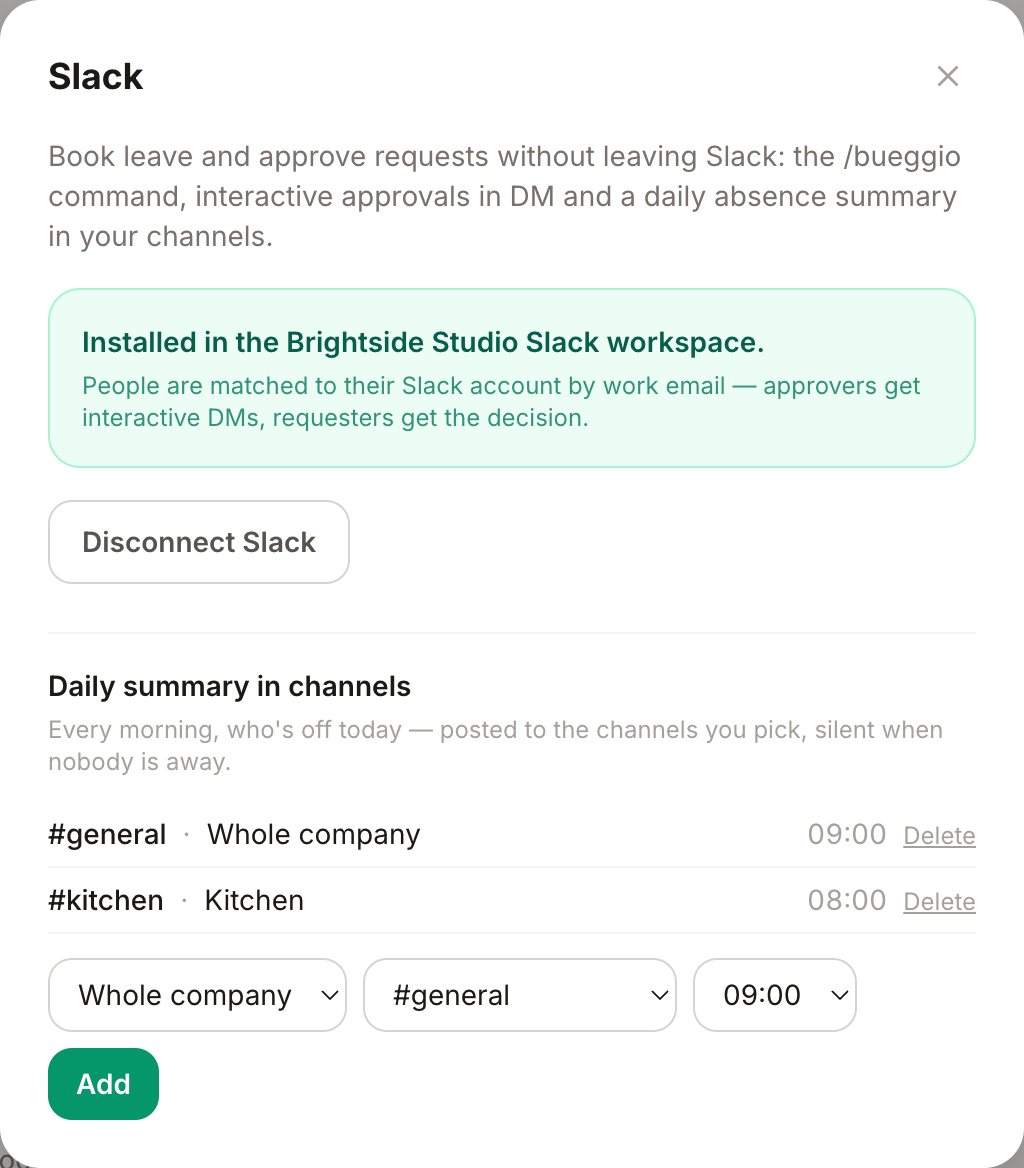
Los admins pueden suscribir canales a un resumen matinal desde Ajustes → Integraciones: elige el ámbito (toda la empresa o un solo departamento), el canal y la hora, en la zona horaria de tu organización. Suscribe tantos canales como quieras, por ejemplo toda la empresa en #general y cada equipo en su propio canal.
El resumen solo se publica cuando al menos una persona está fuera: cero ruido en los días tranquilos.
Estado fuera de la oficina automático
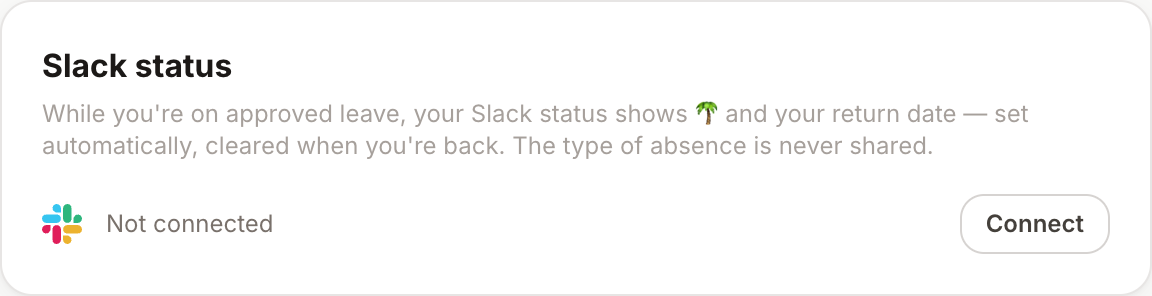
Cada persona puede dejar que Bueggio HR gestione su propio estado de Slack: durante una ausencia aprobada muestra 🌴 con la fecha de vuelta, así quien vaya a escribirte ve que estás fuera antes de dar a enviar. Aparece cuando empieza la ausencia, desaparece solo el primer día laborable de vuelta (fines de semana y festivos se saltan) y se quita de inmediato si la ausencia se cancela.
Es opcional y personal: lo conectas desde Mi perfil, Slack pide permiso para actualizar tu estado y nada más, y nadie puede activarlo por ti.
Privacidad y control
- ✓ El estado fuera de la oficina nunca dice por qué estás fuera: es siempre un genérico "fuera de la oficina", sea cual sea el tipo de ausencia.
- ✓ Cada decisión tomada en Slack queda en el historial de la solicitud con el nombre real de quien decidió, exactamente como en la app.
- ✓ Los admins pueden desconectar el espacio en cualquier momento desde Ajustes → Integraciones: el acceso se revoca en Slack y se eliminan los vínculos de todos. Solicitudes, saldos e historial quedan intactos.
- ✓ Los detalles, en nuestra política de privacidad y DPA.
Preguntas frecuentes
Alguien no recibe los mensajes
Probablemente su email de Slack no coincide con el de Bueggio HR. Pídele que ejecute una vez /bueggio balance y siga el enlace privado de conexión que Slack le responde (vale 30 minutos).
Nuestro espacio exige la aprobación de un admin para las apps nuevas
Sin problema: Slack envía la instalación a tu admin del espacio para que la apruebe, y completas la configuración en cuanto la permita.
¿Publicará en canales sin que nadie lo pida?
No. Los únicos mensajes de canal son los resúmenes diarios, y solo en los canales que un admin haya suscrito explícitamente. Todo lo demás es un mensaje directo a la persona interesada.
¿El equipo necesita Slack para usar Bueggio HR?
Para nada. Slack es una capa opcional: todo funciona en la app web y por email, y quien no tiene Slack no se pierde nada. La integración solo lleva las mismas acciones adonde tu equipo ya trabaja.
¿Qué pasa si quitamos la app de Slack?
Bueggio HR se da cuenta y limpia todo por su cuenta: el mismo efecto que desconectar desde Ajustes → Integraciones. Puedes reinstalarla más adelante y todos quedan emparejados de nuevo automáticamente.
¿Aún no usas Bueggio HR?
La gestión de ausencias radicalmente simple para equipos pequeños, directamente en tu Slack.
Empieza la prueba gratis