Collega Claude e altri assistenti AI
Chiedi chi è assente, controlla i saldi e richiedi assenze da claude.ai, Claude Desktop o qualsiasi client MCP — con ogni azione attribuita a te.
Bueggio HR parla MCP (Model Context Protocol), lo standard aperto con cui gli assistenti AI si collegano ad altri strumenti. Collega Claude — su claude.ai, Claude Desktop o Claude Code — o qualsiasi altro assistente compatibile MCP, e potrai chiedere in linguaggio naturale "chi è assente la prossima settimana?", "quanti giorni mi restano?" o "prenotami venerdì di ferie".
Cosa può fare l'assistente
- Leggere — chi è assente e quando, i tuoi saldi, le richieste in attesa.
- Simulare — calcolare una richiesta prima di farla (quanti giorni costerebbe, chi altro è assente).
- Agire — richiedere assenze e, per chi approva, approvare o rifiutare richieste.
Tutto ciò che fa l'assistente è a tuo nome e nei limiti del tuo ruolo: l'assistente di un dipendente non può approvare nulla, e una richiesta fatta da un assistente entra nel normale flusso di approvazione — a decidere è sempre una persona.
Collega Claude in due clic
- In Claude (claude.ai o l'app desktop), apri Impostazioni → Connettori e aggiungi un connettore personalizzato.
- Incolla il tuo indirizzo MCP:
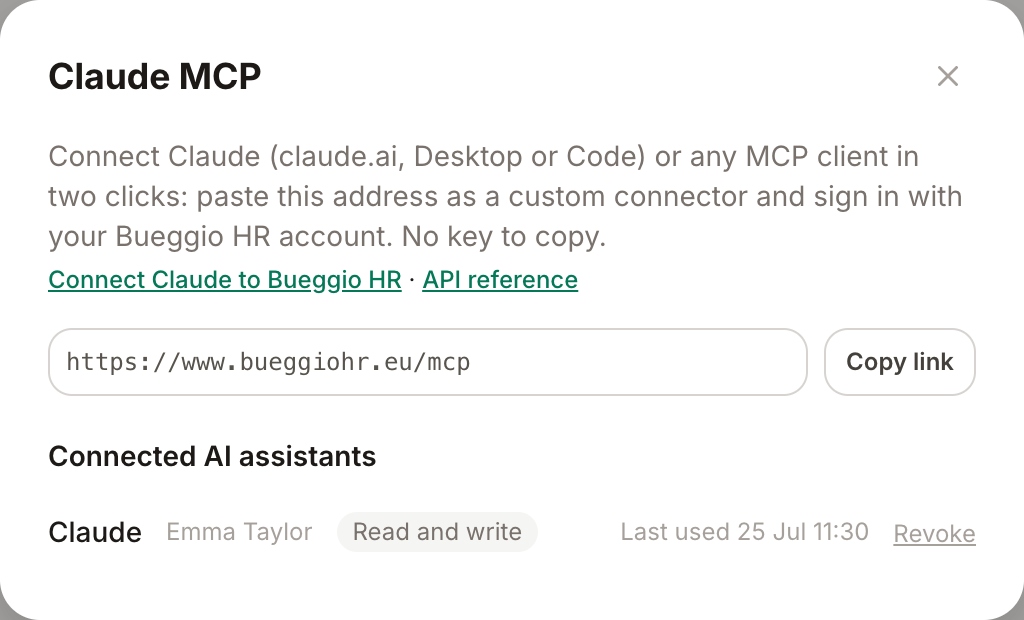
https://www.bueggiohr.eu/mcp(lo trovi pronto da copiare anche in Impostazioni → Integrazioni → Claude MCP). - Claude ti manda su Bueggio HR per accedere con il tuo account di sempre, e una schermata di consenso mostra esattamente cosa stai autorizzando. Clicca Autorizza.
Tutto qui — niente chiavi API, niente file di configurazione. La guida passo-passo con screenshot per claude.ai, Claude Desktop e Claude Code è sulla nostra pagina Collega Claude.
Altri client MCP
Qualsiasi assistente che supporti i server MCP remoti con accesso OAuth funziona allo stesso modo: puntalo a https://www.bueggiohr.eu/mcp e autenticati quando te lo chiede. I client senza OAuth possono collegarsi con una chiave API dell'organizzazione.
Gestire e revocare gli accessi
- Tu stesso — scollega l'assistente dalle sue impostazioni (in Claude: Impostazioni → Connettori → rimuovi), oppure chiedi a un admin.
- Gli admin — Impostazioni → Integrazioni → Claude MCP elenca ogni assistente collegato nell'organizzazione, con la persona per cui agisce e l'ultimo utilizzo. Revoca taglia l'accesso immediatamente.
Sicurezza e privacy
- Il collegamento usa OAuth 2.1: l'assistente non vede mai la tua password, e Bueggio HR conserva solo credenziali con hash.
- Ogni azione è attribuita alla persona reale dietro l'assistente — compare nello storico delle richieste come qualsiasi altra tua azione.
- L'assistente legge solo ciò che il tuo ruolo può vedere; al fornitore AI non viene condiviso nulla oltre a quello che chiedi.
Problemi comuni
- Il connettore non si autorizza — ricomincia il collegamento dal lato dell'assistente; i link di autorizzazione sono monouso e durano poco.
- L'assistente dice che non può fare qualcosa — ha i tuoi permessi, non di più: i dipendenti non possono approvare, e i collegamenti in sola lettura non possono prenotare.
- Hai perso traccia di un collegamento — gli admin vedono e revocano ogni assistente collegato in Impostazioni → Integrazioni.
Non trovi quello che cerchi?
Scrivici: ti risponde una persona entro 48 ore.
Contattaci