Bloquea reservas con los bloqueos de fechas
Bloquea los periodos críticos — para toda la empresa o por departamento — con el motivo en el planning. Las solicitudes nuevas se rechazan; las existentes se respetan.
Los bloqueos de fechas impiden nuevas solicitudes de ausencia en un rango de fechas — la semana de inventario, la campaña de Navidad, un lanzamiento. Los días bloqueados se sombrean en el planning con tu motivo encima, así nadie pierde tiempo pidiendo lo que no se puede conceder.
Bloquea un periodo
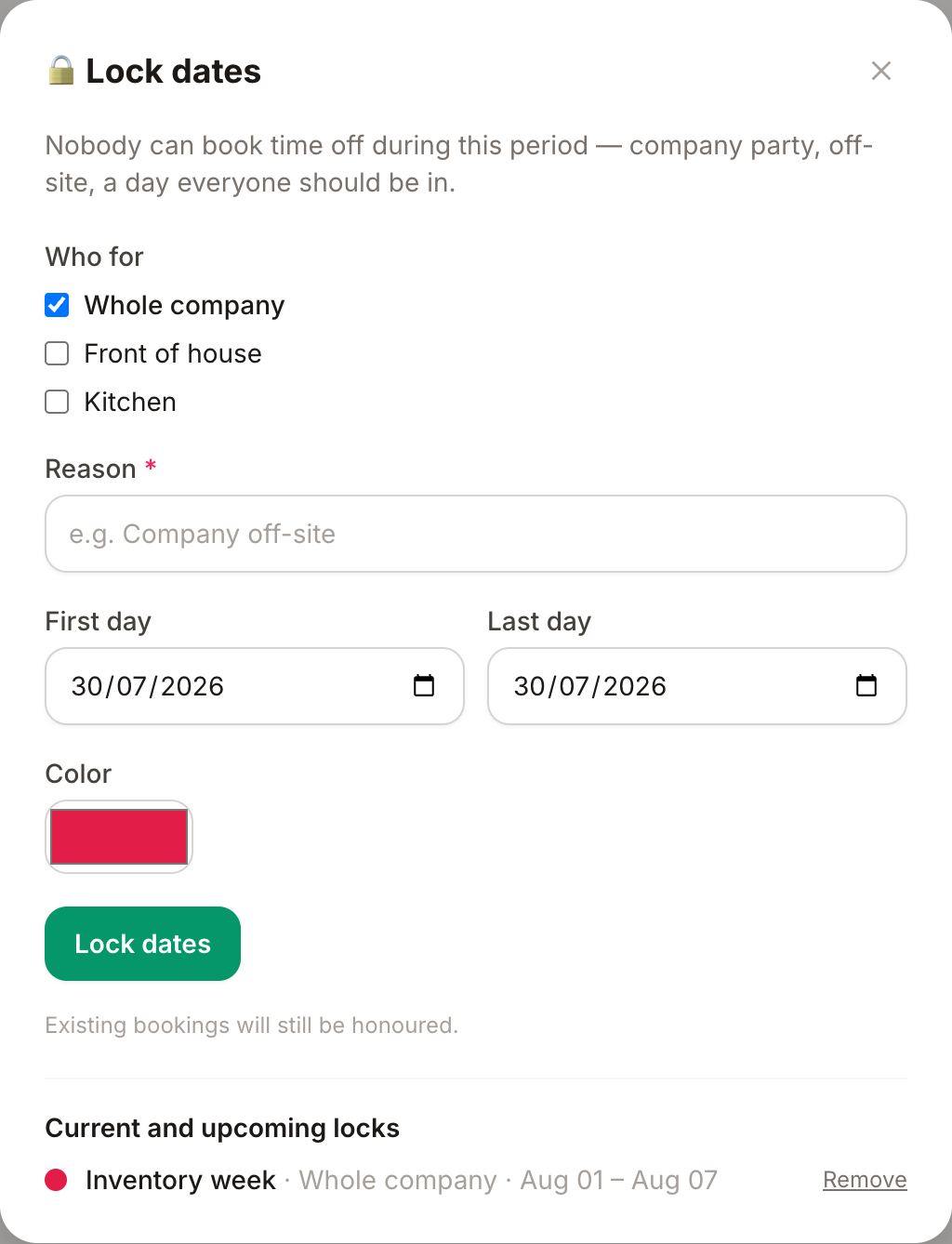
- Abre el planning y haz clic en el botón del candado junto a la navegación de meses.
- Elige para quién: toda la empresa o un solo departamento.
- Escribe un motivo — aparece en el planning y en el mensaje que ve quien intenta reservar ("Semana de inventario", "Apertura de la tienda").
- Elige las fechas y, si quieres, un color para el sombreado.
Quién puede bloquear qué
La autoridad refleja las aprobaciones:
- Admins — cualquier departamento, o toda la empresa.
- Managers — los departamentos que aprueban.
Cómo se comporta el bloqueo
- Detiene las reservas nuevas que se solapan con el rango — el formulario las rechaza mostrando el motivo del bloqueo.
- Las reservas existentes se respetan: las ausencias aprobadas (o pedidas) antes del bloqueo no se cancelan ni se marcan. Un bloqueo es una regla "de ahora en adelante", no retroactiva — revisa el planning antes de bloquear si necesitas el periodo realmente despejado.
- Todos los del ámbito ven el sombreado en el planning; a los demás departamentos no les afecta un bloqueo de departamento.
Quitar un bloqueo
Vuelve a abrir el panel del candado: los bloqueos existentes aparecen listados con fechas y motivo — elimina el que ya no haga falta. Las reservas rechazadas antes no se crean retroactivamente; la gente simplemente vuelve a reservar con normalidad.
¿No encuentras lo que buscas?
Escríbenos: te responde una persona en menos de 48 horas.
Contáctanos