Blocca le richieste con i blocchi date
Blocca i periodi critici — per tutta l'azienda o per reparto — con la motivazione sul planning. Le nuove richieste vengono rifiutate; quelle esistenti rispettate.
I blocchi date impediscono nuove richieste di assenza su un intervallo di date — per la settimana dell'inventario, il rush di Natale, un lancio. I giorni bloccati sono ombreggiati sul planning con sopra la motivazione, così nessuno perde tempo a chiedere ciò che non può essere approvato.
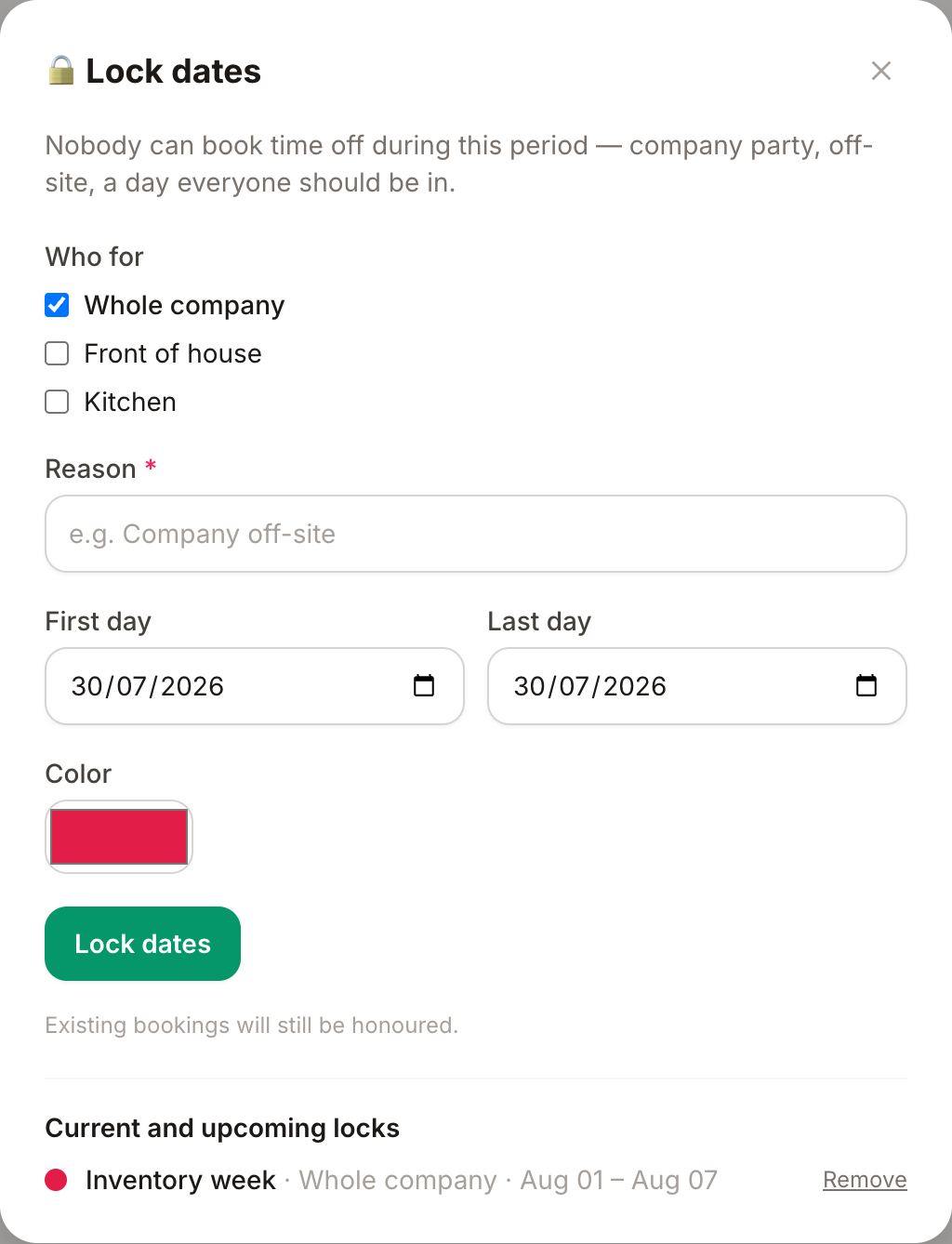
Blocca un periodo
- Apri il planning e clicca il pulsante lucchetto accanto alla navigazione dei mesi.
- Scegli per chi vale: tutta l'azienda o un singolo reparto.
- Scrivi una motivazione — compare sul planning e nel messaggio che vede chi prova a prenotare ("Settimana inventario", "Apertura negozio").
- Scegli le date e, se vuoi, un colore per l'ombreggiatura.
Chi può bloccare cosa
L'autorità rispecchia le approvazioni:
- Admin — qualsiasi reparto, o tutta l'azienda.
- Manager — i reparti che approvano.
Come si comporta il blocco
- Ferma le nuove prenotazioni che si sovrappongono all'intervallo — il modulo di richiesta le rifiuta mostrando la motivazione del blocco.
- Le prenotazioni esistenti vengono rispettate: le assenze approvate (o richieste) prima del blocco non vengono annullate né segnalate. Un blocco è una regola "da ora in poi", non retroattiva — controlla il planning prima di bloccare se ti serve il periodo davvero sgombro.
- Tutti quelli nell'ambito vedono l'ombreggiatura sul planning; gli altri reparti non sono toccati da un blocco di reparto.
Rimuovere un blocco
Riapri il pannello del lucchetto: i blocchi esistenti sono elencati con date e motivazione — rimuovi quello che non serve più. Le prenotazioni rifiutate in precedenza non vengono create retroattivamente; le persone tornano semplicemente a prenotare normalmente.
Non trovi quello che cerchi?
Scrivici: ti risponde una persona entro 48 ore.
Contattaci