Aprueba solicitudes desde Microsoft Teams
Cada solicitud de ausencia aparece como tarjeta en un canal de Teams, con Aprobar y Rechazar en un clic — una sola URL de webhook, sin bot que instalar.
La integración con Microsoft Teams publica cada nueva solicitud de ausencia como una tarjeta en el canal de Teams que elijas, con botones de Aprobar y Rechazar que funcionan con un clic — sin iniciar sesión en Bueggio HR. Es a propósito la configuración más simple posible: una sola URL de webhook, pegada una vez.
Qué obtienes
- Tarjetas de aprobación en un canal — cada solicitud pendiente de decisión aparece como una tarjeta con la persona, el tipo de ausencia y las fechas.
- Decisiones con un clic — los botones de la tarjeta usan los mismos enlaces firmados y seguros que las aprobaciones por correo: abren una pequeña página de confirmación, sin iniciar sesión.
- El idioma de cada aprobador — se publica una tarjeta por cada aprobador, escrita en su idioma.
Configuración
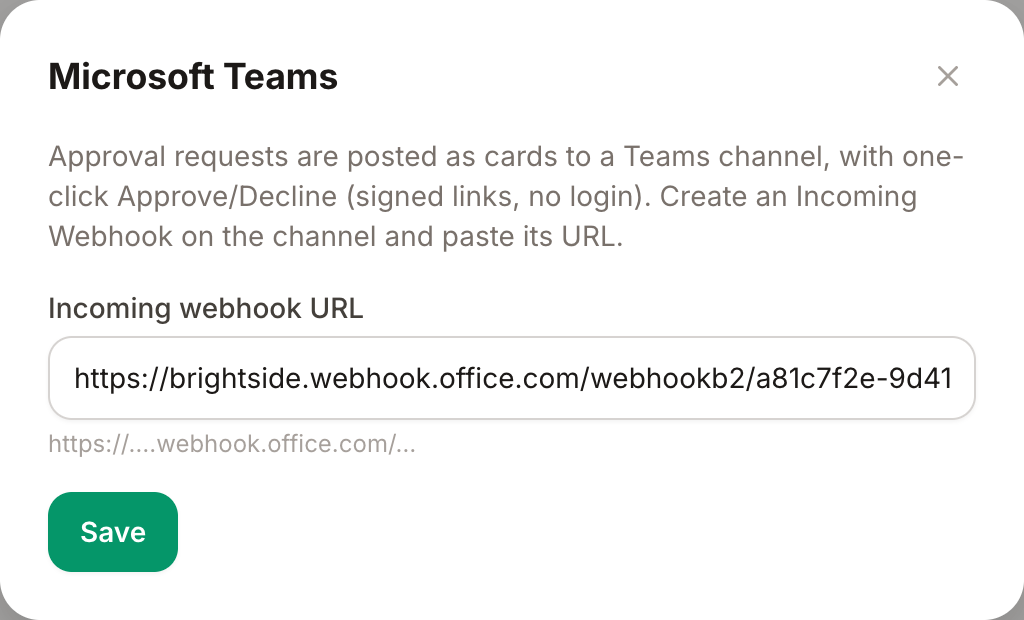
Crearás un Incoming Webhook (webhook entrante) en Teams y pegarás su URL en Bueggio HR. Debes ser admin en Bueggio HR y poder gestionar los conectores del canal de Teams.
- En Teams, abre el canal donde deben llegar las aprobaciones — idealmente un canal privado solo para aprobadores (todos los del canal ven las tarjetas).
- Abre las opciones del canal → Conectores (o Administrar canal → Editar conectores, según tu versión de Teams), busca Incoming Webhook y añádelo.
- Ponle un nombre (por ejemplo, "Bueggio HR") y copia la URL que genera Teams.
- En Bueggio HR, ve a Ajustes → Integraciones → Microsoft Teams, pega la URL y guarda.
Cómo funcionan las decisiones
Cuando alguien pide una ausencia que hay que aprobar, la tarjeta aparece en el canal:
- Aprobar — abre en el navegador una página de confirmación con un solo botón, y listo. El solicitante recibe el aviso por sus canales habituales.
- Rechazar — abre una página que pide un motivo (obligatorio, se envía al solicitante y queda en el historial de la solicitud).
Los enlaces son personales de cada aprobador y van firmados: la decisión se registra a su nombre — exactamente igual que si se tomara en la app. Por seguridad caducan a los 7 días; las solicitudes más antiguas se pueden decidir igualmente desde la app o el correo de notificación.
Dejar de publicar en Teams
Vacía el campo de la URL del webhook en Ajustes → Integraciones → Microsoft Teams y guarda. También puedes eliminar el Incoming Webhook en el lado de Teams — cualquiera de las dos cosas detiene las tarjetas.
Solución de problemas
- No llega ninguna tarjeta — comprueba que la URL del webhook siga siendo válida: si el conector se eliminó en Teams, la URL antigua deja de funcionar sin avisar. Crea un nuevo Incoming Webhook y pega la URL nueva.
- Un botón dice que el enlace caducó — la solicitud tiene más de 7 días. Decídela desde la app (Solicitudes) o desde el correo de aprobación.
- Las tarjetas las ve quien no debe — las tarjetas van a un solo canal para toda la organización. Mueve el webhook a un canal privado de aprobadores.
¿No encuentras lo que buscas?
Escríbenos: te responde una persona en menos de 48 horas.
Contáctanos