Valider les demandes depuis Microsoft Teams
Chaque demande d'absence devient une carte dans un canal Teams, avec Approuver et Refuser en un clic — une seule URL de webhook, aucun bot à installer.
L'intégration Microsoft Teams publie chaque nouvelle demande d'absence sous forme de carte dans le canal Teams de votre choix, avec des boutons Approuver et Refuser qui fonctionnent en un clic — sans se connecter à Bueggio HR. C'est volontairement la configuration la plus simple possible : une seule URL de webhook, collée une fois.
Ce que vous obtenez
- Des cartes de validation dans un canal — chaque demande en attente de décision apparaît comme une carte avec la personne, le type d'absence et les dates.
- Des décisions en un clic — les boutons de la carte utilisent les mêmes liens signés et sécurisés que les validations par e-mail : ils ouvrent une petite page de confirmation, sans connexion.
- La langue de chaque valideur — une carte est publiée pour chaque valideur, rédigée dans sa langue.
Mise en place
Vous allez créer un Incoming Webhook (webhook entrant) dans Teams, puis coller son URL dans Bueggio HR. Vous devez être admin dans Bueggio HR et pouvoir gérer les connecteurs du canal Teams.
- Dans Teams, ouvrez le canal où les validations doivent arriver — idéalement un canal privé réservé aux valideurs (tous les membres du canal voient les cartes).
- Ouvrez les options du canal → Connecteurs (ou Gérer le canal → Modifier les connecteurs, selon votre version de Teams), trouvez Incoming Webhook et ajoutez-le.
- Donnez-lui un nom (par exemple « Bueggio HR ») et copiez l'URL générée par Teams.
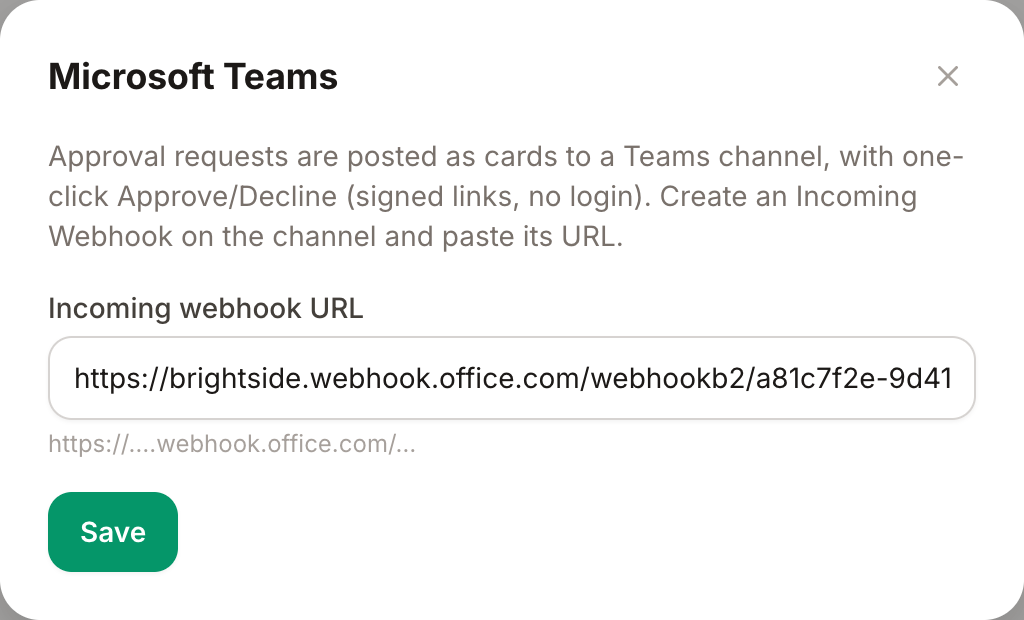
- Dans Bueggio HR, allez dans Réglages → Intégrations → Microsoft Teams, collez l'URL et enregistrez.
Comment fonctionnent les décisions
Quand quelqu'un pose une absence à valider, la carte apparaît dans le canal :
- Approuver — ouvre dans le navigateur une page de confirmation à un seul bouton, et c'est terminé. Le demandeur est prévenu par ses canaux habituels.
- Refuser — ouvre une page qui demande un motif (obligatoire, envoyé au demandeur et conservé dans l'historique de la demande).
Les liens sont personnels à chaque valideur et signés : la décision est enregistrée en son nom — exactement comme si elle était prise dans l'app. Par sécurité, ils expirent après 7 jours ; les demandes plus anciennes restent décidables depuis l'app ou l'e-mail de notification.
Arrêter de publier dans Teams
Videz le champ de l'URL du webhook dans Réglages → Intégrations → Microsoft Teams et enregistrez. Vous pouvez aussi supprimer l'Incoming Webhook côté Teams — l'un comme l'autre arrête les cartes.
Dépannage
- Aucune carte n'arrive — vérifiez que l'URL du webhook est toujours valide : si le connecteur a été supprimé dans Teams, l'ancienne URL cesse de fonctionner en silence. Créez un nouvel Incoming Webhook et collez la nouvelle URL.
- Un bouton dit que le lien a expiré — la demande a plus de 7 jours. Décidez-la depuis l'app (Demandes) ou depuis l'e-mail de validation.
- Les mauvaises personnes voient les cartes — les cartes vont dans un seul canal pour toute l'organisation. Déplacez le webhook vers un canal privé des valideurs.
Vous ne trouvez pas ce que vous cherchez ?
Écrivez-nous : une personne vous répond sous 48 heures.
Nous contacter