Approva le richieste da Microsoft Teams
Pubblica ogni richiesta di assenza come card in un canale Teams, con Approva e Rifiuta in un clic — un solo URL webhook, nessun bot da installare.
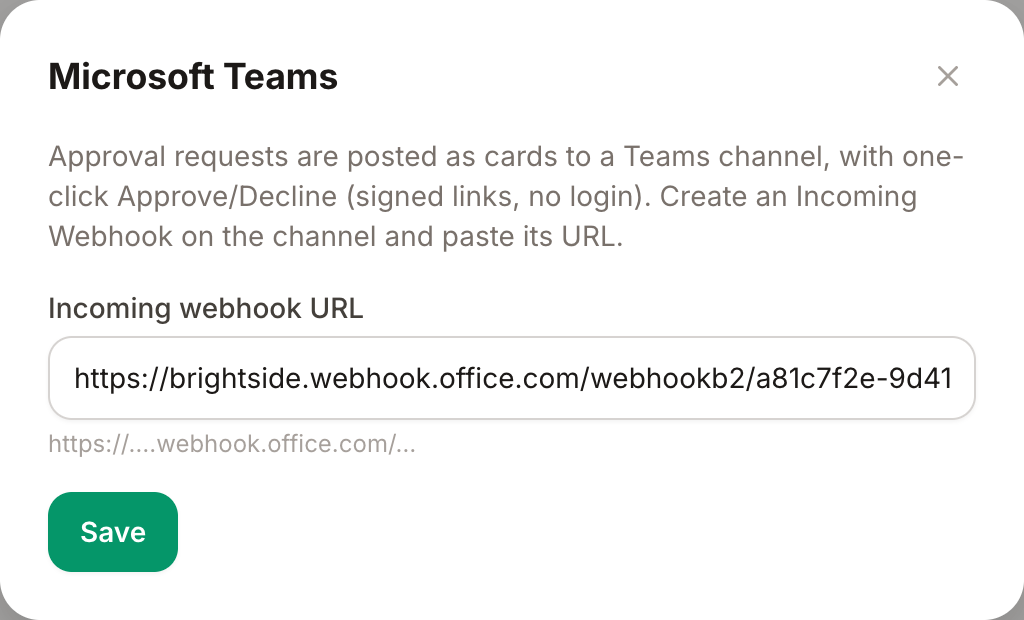
L'integrazione Microsoft Teams pubblica ogni nuova richiesta di assenza come card in un canale Teams a tua scelta, con i pulsanti Approva e Rifiuta che funzionano in un clic — senza accedere a Bueggio HR. È volutamente la configurazione più semplice possibile: un solo URL webhook, incollato una volta.
Cosa ottieni
- Card di approvazione in un canale — ogni richiesta che aspetta una decisione appare come card con la persona, il tipo di assenza e le date.
- Decisioni in un clic — i pulsanti della card usano gli stessi link firmati e sicuri delle approvazioni via email: aprono una piccola pagina di conferma, senza login.
- Lingua per approvatore — viene pubblicata una card per ogni approvatore, scritta nella sua lingua.
Configurazione
Creerai un Incoming Webhook (webhook in ingresso) in Teams e ne incollerai l'URL in Bueggio HR. Devi essere admin in Bueggio HR e poter gestire i connettori sul canale Teams.
- In Teams, apri il canale dove devono arrivare le approvazioni — meglio un canale privato riservato agli approvatori (chiunque sia nel canale vede le card).
- Apri le opzioni del canale → Connettori (o Gestisci canale → Modifica connettori, a seconda della versione di Teams), trova Incoming Webhook e aggiungilo.
- Dagli un nome (per esempio "Bueggio HR") e copia l'URL del webhook generato da Teams.
- In Bueggio HR, vai in Impostazioni → Integrazioni → Microsoft Teams, incolla l'URL e salva.
Come funzionano le decisioni
Quando qualcuno richiede un'assenza che va approvata, la card compare nel canale:
- Approva — apre nel browser una pagina di conferma con un solo pulsante, e hai finito. Il richiedente viene avvisato sui suoi canali abituali.
- Rifiuta — apre una pagina che chiede una motivazione (obbligatoria, inviata al richiedente e conservata nello storico della richiesta).
I link sono personali per ciascun approvatore e firmati, quindi la decisione viene registrata a suo nome — esattamente come se fosse presa nell'app. Per sicurezza scadono dopo 7 giorni; le richieste più vecchie si possono comunque decidere dall'app o dall'email di notifica.
Smettere di pubblicare su Teams
Svuota il campo dell'URL webhook in Impostazioni → Integrazioni → Microsoft Teams e salva. Puoi anche eliminare l'Incoming Webhook lato Teams — entrambe le strade fermano le card.
Problemi comuni
- Non arriva nessuna card — controlla che l'URL del webhook sia ancora valido: se il connettore è stato rimosso in Teams, il vecchio URL smette di funzionare in silenzio. Crea un nuovo Incoming Webhook e incolla l'URL aggiornato.
- Un pulsante dice che il link è scaduto — la richiesta ha più di 7 giorni. Decidila dall'app (Richieste) o dall'email di approvazione.
- Le card le vedono le persone sbagliate — le card vanno in un solo canale per tutta l'organizzazione. Sposta il webhook in un canale privato degli approvatori.
Non trovi quello che cerchi?
Scrivici: ti risponde una persona entro 48 ore.
Contattaci