Configura y usa la integración con Slack
Instala Bueggio HR en tu espacio de Slack: aprobaciones por DM, el comando /bueggio y resúmenes diarios de ausencias en tus canales.
La integración con Slack lleva Bueggio HR a la herramienta que tu equipo tiene abierta todo el día. Una vez conectada, quienes aprueban deciden sobre las solicitudes sin salir de Slack, cualquiera puede pedir ausencias o consultar su saldo con un comando, y los canales que elijas reciben cada mañana un breve resumen de quién está fuera.
Qué obtienes
-
Un formulario de solicitud dentro de Slack — escribe
/bueggioy se abre un formulario con calendarios para las fechas, los tipos de ausencia de tu organización, los medios días y una nota. Sin fechas que teclear a mano. - Una pestaña Inicio — abre la app Bueggio HR en la barra lateral de Slack para ver tu saldo y tus próximas ausencias, con un botón para pedir más.
- Aprobaciones interactivas — quien aprueba recibe un mensaje directo por cada nueva solicitud, con un botón Aprobar y un botón Rechazar que pide un motivo.
- Resúmenes diarios de ausencias — un mensaje por la mañana en los canales que elijas, con quién está fuera hoy. Silencioso cuando no falta nadie.
- Notificaciones personales — novedades sobre tus solicitudes como DM de Slack, si las mantienes activadas en tu perfil.
- Estado "fuera de la oficina" automático — si lo activas, durante tus ausencias tu estado de Slack muestra 🌴 y tu fecha de regreso.
Instala la app de Slack
Debes ser admin en Bueggio HR y tu espacio de trabajo de Slack debe permitirte instalar apps (o tu administrador de Slack puede aprobar la instalación).
- Ve a Ajustes → Integraciones y abre la tarjeta de Slack.
- Haz clic en Añadir a Slack.
- Slack muestra qué puede hacer la app — elige el espacio de trabajo y haz clic en Permitir.
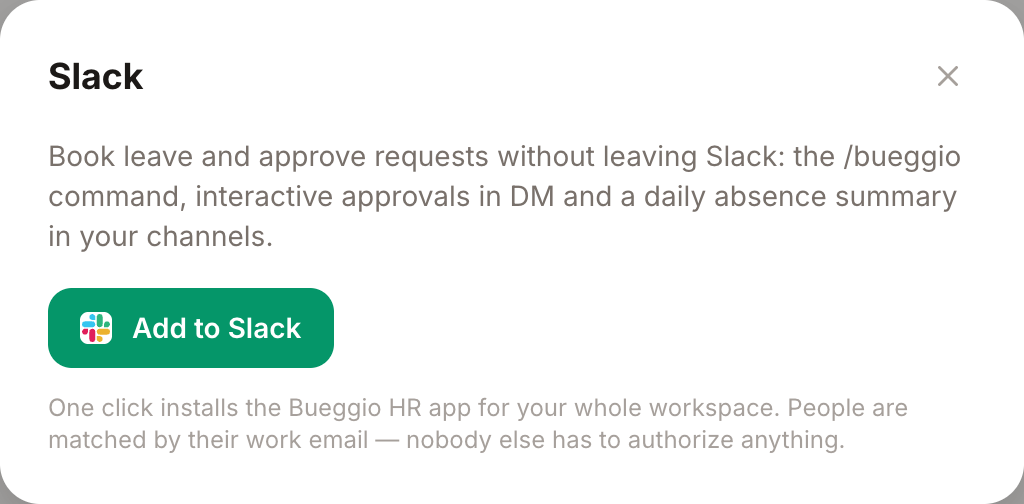
Eso es todo: vuelves a Bueggio HR con el nombre del espacio de trabajo confirmado en la tarjeta de Slack. Sin tokens que copiar y nada que configurar en el lado de Slack.
Cómo se conectan tus compañeros
Justo después de la instalación, Bueggio HR empareja automáticamente a las personas con su cuenta de Slack por dirección de correo: quien tenga el mismo correo en Bueggio HR y en Slack queda vinculado sin hacer nada.
A quien se le escape el primer emparejamiento se le vincula sobre la marcha: abrir la pestaña Inicio de la app lo conecta al instante, y la primera vez que use /bueggio Slack responde con un enlace privado para conectar su cuenta manualmente. El enlace vale 30 minutos — basta abrirlo e iniciar sesión en Bueggio HR. Si las dos cuentas usan direcciones realmente distintas (por ejemplo, una personal en Slack), solo el enlace manual puede emparejarlas.
Aprueba y rechaza desde Slack
Cuando alguien pide una ausencia, todos los que pueden aprobarla (el aprobador del departamento, o los admins) reciben un DM de Slack con los detalles:
- Aprobar — un clic y listo. Quien la pidió recibe el aviso al instante.
- Rechazar — abre un pequeño formulario que pide un motivo. Es obligatorio, se envía al solicitante y queda en el historial de la solicitud.
Las decisiones tomadas en Slack valen exactamente igual que las tomadas en la app: aparecen en el planning, en el historial de la solicitud y en todos los demás canales de notificación.
Pide una ausencia desde Slack
Escribe /bueggio a secas en cualquier conversación de Slack y se abre un formulario de solicitud: elige el primer y el último día en un calendario, el tipo de ausencia, si empieza por la mañana o por la tarde y si termina al mediodía o al final del día (los mismos selectores de medio día que el formulario web), y añade una nota opcional. Envía, y la solicitud entra en el flujo de aprobación normal — recibes un DM de confirmación al instante.
Los tipos de ausencia que requieren un adjunto (un certificado médico, por ejemplo) no se pueden pedir desde Slack — el formulario te remite a Bueggio HR para esos.
¿Prefieres el teclado? Los atajos de comando siguen funcionando, y las respuestas solo las ves tú:
-
/bueggio book 2026-08-03 2026-08-07— pide una ausencia desde la primera fecha hasta la segunda, con el tipo de ausencia predeterminado de tu organización. Omite la segunda fecha para un solo día, o añade al final el nombre de un tipo de ausencia. -
/bueggio balance— tu saldo restante del año, incluidos los saldos extra que prevean las reglas de tu país (por ejemplo los días de libre disposición en España o las horas ROL en Italia).
Las solicitudes hechas desde Slack siguen las reglas de siempre: quedan pendientes de aprobación salvo que el tipo de ausencia sea de aprobación automática, y los bloqueos de fechas y los topes de ausencia por departamento se aplican igualmente.
La pestaña Inicio
Abre Bueggio HR desde la sección Aplicaciones de la barra lateral de Slack y selecciona la pestaña Inicio. Muestra tu saldo restante (con los extras de tu país, si los hay), tus próximas ausencias — las pendientes aparecen señaladas como tales — y dos botones: uno abre el formulario de solicitud, el otro te lleva a la app web. La pestaña se actualiza cada vez que la abres.
Resúmenes diarios en tus canales
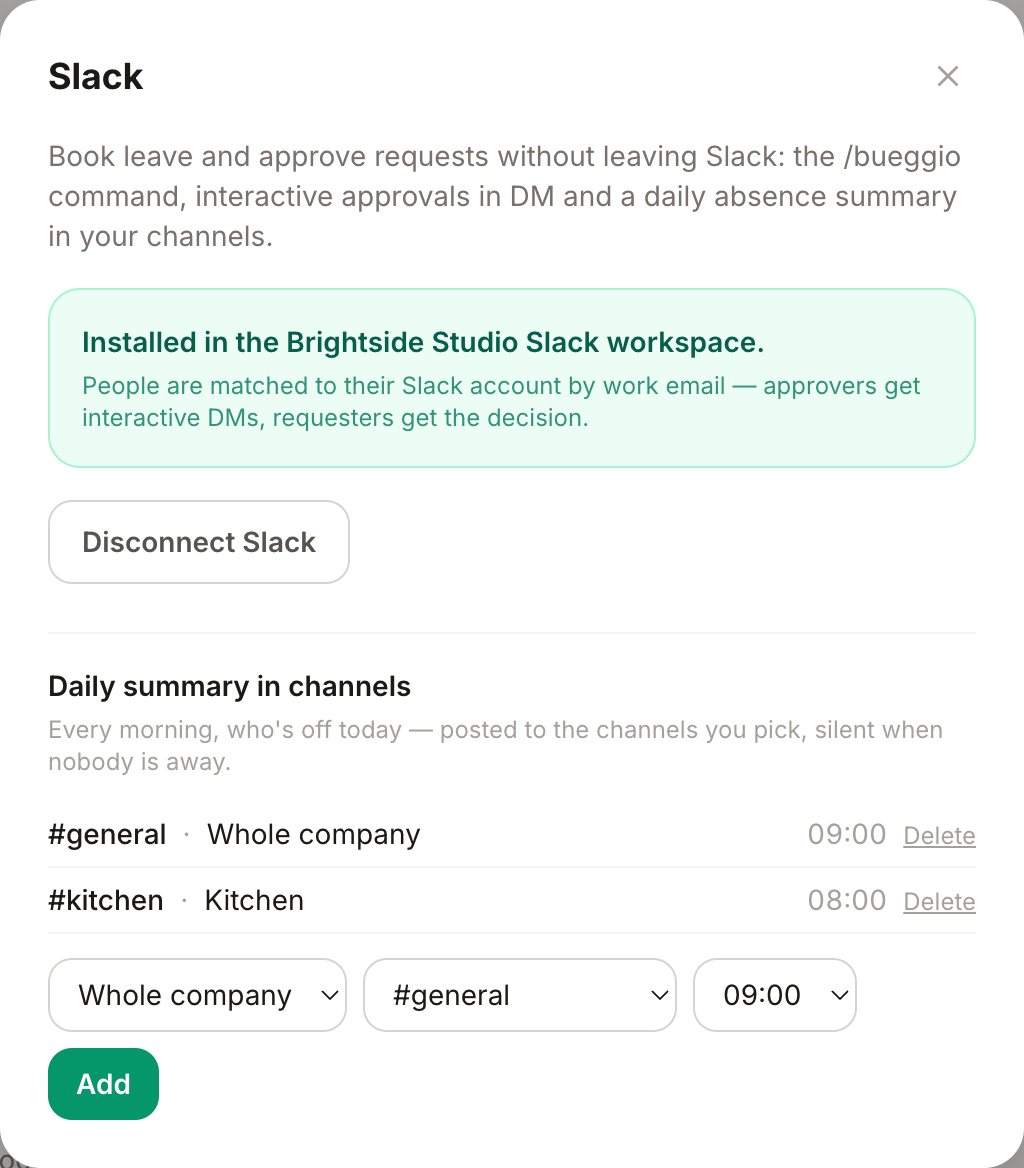
Los admins pueden suscribir canales a un mensaje diario de "quién está fuera hoy" desde Ajustes → Integraciones, bajo Resumen diario en canales:
- Elige el ámbito — toda la empresa o un solo departamento.
- Elige el canal.
- Elige la hora (en la zona horaria de tu organización) y haz clic en Añadir.
El resumen solo se publica cuando al menos una persona está fuera — nada de ruido en los días tranquilos. Puedes suscribir tantos canales como quieras (por ejemplo toda la empresa en #general y cada equipo en su propio canal) y quitar una suscripción en cualquier momento.
Elige qué te cuenta Slack
Cada persona controla sus propias notificaciones desde Mi perfil → Notificaciones: los mensajes de Slack sobre tus solicitudes se activan o desactivan ahí, con independencia del correo.
Estado "fuera de la oficina" automático
Puedes dejar que Bueggio HR gestione tu estado de Slack cuando estés ausente: durante una ausencia aprobada tu perfil muestra 🌴 y tu fecha de regreso, así quien vaya a escribirte ve que no estás antes de enviar el mensaje. El estado aparece al empezar la ausencia, desaparece solo el primer día laborable de tu regreso (los fines de semana y festivos se saltan) y se quita de inmediato si la ausencia se cancela.
- Ve a Mi perfil y busca la tarjeta Estado de Slack, justo debajo de las conexiones de calendario (aparece cuando el workspace de tu organización está conectado).
- Haz clic en Conectar — Slack te pide permiso para actualizar tu estado, y nada más.
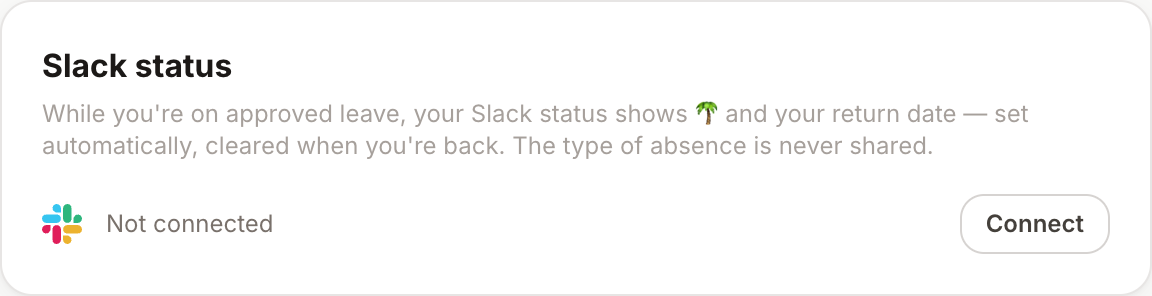
Dos cosas que conviene saber: el estado nunca dice por qué estás ausente — siempre es un genérico "fuera de la oficina", sea cual sea el tipo de ausencia — y cada persona se conecta por sí misma, nadie puede activarlo por ti. Desconéctate cuando quieras desde la misma tarjeta: el acceso de Bueggio HR se revoca al instante y el estado que hubiera puesto se elimina.
Desconectar
Los admins pueden desconectar el espacio de trabajo en cualquier momento desde Ajustes → Integraciones → Desconectar Slack. El acceso de la app se revoca en el lado de Slack y todas las cuentas quedan desvinculadas. Nada más cambia: solicitudes, saldos e historial siguen intactos en Bueggio HR, y puedes reinstalar cuando quieras. Quitar la app desde dentro de Slack tiene el mismo efecto — Bueggio HR se da cuenta y limpia todo por su cuenta.
Solución de problemas
-
Alguien no recibe los DM — probablemente su correo de Slack no coincide con el de Bueggio HR. Pídele que ejecute
/bueggio balanceuna vez y siga el enlace de conexión que Slack le devuelve. -
/bueggioresponde "conecta tu cuenta" — misma causa, misma solución: sigue el enlace privado de la respuesta (vale 30 minutos). - La lista de canales no carga al añadir un resumen diario — cierra y vuelve a abrir la página de Integraciones para reintentar. Si persiste, desconecta y reinstala la app.
- El resumen diario nunca llega — comprueba que al menos una persona del ámbito elegido esté realmente fuera ese día: el resumen calla a propósito cuando no falta nadie.
¿No encuentras lo que buscas?
Escríbenos: te responde una persona en menos de 48 horas.
Contáctanos