Configurer et utiliser l'intégration Slack
Installez Bueggio HR dans votre espace Slack : validations en DM, la commande /bueggio et des récapitulatifs quotidiens des absences dans vos canaux.
L'intégration Slack amène Bueggio HR dans l'outil que votre équipe garde ouvert toute la journée. Une fois connectée, les valideurs décident des demandes sans quitter Slack, chacun peut poser une absence ou vérifier son solde avec une commande, et les canaux de votre choix reçoivent chaque matin un court récapitulatif des absents.
Ce que vous obtenez
-
Un formulaire de demande dans Slack — tapez
/bueggioet un formulaire s'ouvre avec des calendriers pour les dates, les types d'absence de votre organisation, les demi-journées et une note. Aucune date à taper à la main. - Un onglet Accueil — ouvrez l'app Bueggio HR dans la barre latérale de Slack pour voir votre solde et vos absences à venir, avec un bouton pour en poser d'autres.
- Validations interactives — les valideurs reçoivent un message direct pour chaque nouvelle demande, avec un bouton Approuver et un bouton Refuser qui demande un motif.
- Récapitulatifs quotidiens des absences — un message le matin dans les canaux de votre choix, listant qui est absent aujourd'hui. Silencieux quand personne ne manque.
- Notifications personnelles — l'avancement de vos demandes en DM Slack, si vous les laissez activées dans votre profil.
- Statut « absent » automatique — si vous l'activez, pendant vos absences votre statut Slack affiche 🌴 et votre date de retour.
Installer l'app Slack
Vous devez être admin dans Bueggio HR, et votre espace de travail Slack doit vous autoriser à installer des apps (ou votre admin Slack peut approuver l'installation).
- Allez dans Réglages → Intégrations et ouvrez la carte Slack.
- Cliquez sur Ajouter à Slack.
- Slack affiche ce que l'app peut faire — choisissez l'espace de travail et cliquez sur Autoriser.
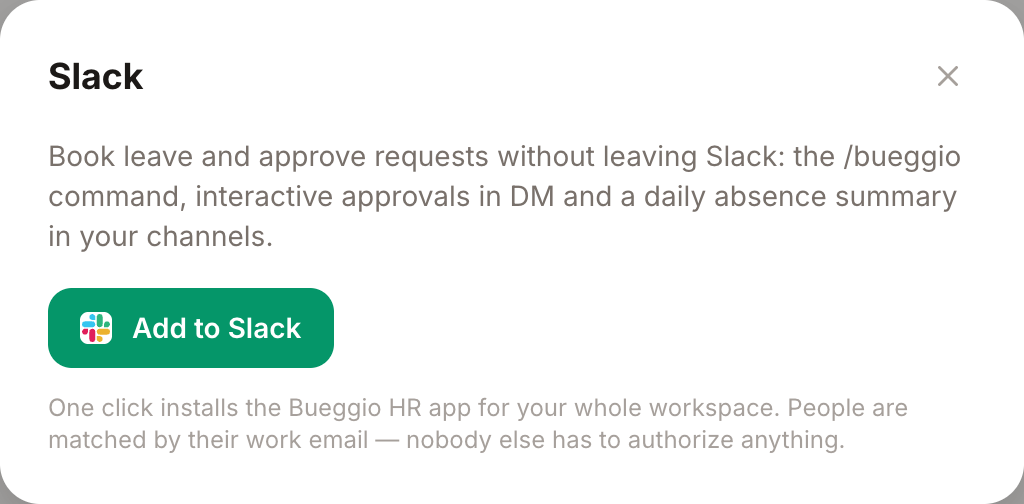
C'est tout : vous revenez dans Bueggio HR avec le nom de l'espace de travail confirmé sur la carte Slack. Aucun jeton à copier, rien à configurer côté Slack.
Comment vos collègues sont connectés
Juste après l'installation, Bueggio HR associe automatiquement les personnes à leur compte Slack par adresse e-mail : quiconque a la même adresse dans Bueggio HR et dans Slack est relié sans rien faire.
Ceux que la première passe a manqués sont reliés à la volée : ouvrir l'onglet Accueil de l'app les connecte sur-le-champ, et la première fois qu'ils utilisent /bueggio, Slack répond avec un lien privé pour connecter leur compte manuellement. Le lien est valable 30 minutes — il suffit de l'ouvrir et de se connecter à Bueggio HR. Si les deux comptes utilisent des adresses réellement différentes (par exemple une adresse personnelle sur Slack), seul le lien manuel peut les associer.
Approuver et refuser depuis Slack
Quand quelqu'un pose une absence, toutes les personnes habilitées à la valider (le valideur de l'équipe, ou les admins) reçoivent un DM Slack avec les détails :
- Approuver — un clic, c'est réglé. Le demandeur est prévenu aussitôt.
- Refuser — ouvre un petit formulaire qui demande un motif. Il est obligatoire, envoyé au demandeur et conservé dans l'historique de la demande.
Les décisions prises dans Slack valent exactement celles prises dans l'app : elles apparaissent sur le planning, dans l'historique de la demande et sur tous les autres canaux de notification.
Poser une absence depuis Slack
Tapez /bueggio seul dans n'importe quelle conversation Slack et un formulaire de demande s'ouvre : choisissez le premier et le dernier jour dans un calendrier, le type d'absence, si elle commence le matin ou l'après-midi et se termine à midi ou en fin de journée (les mêmes sélecteurs de demi-journée que le formulaire web), et ajoutez une note facultative. Envoyez, et la demande entre dans le circuit de validation habituel — vous recevez aussitôt un DM de confirmation.
Les types d'absence qui exigent une pièce jointe (un certificat médical, par exemple) ne peuvent pas être posés depuis Slack — le formulaire vous renvoie vers Bueggio HR pour ceux-là.
Vous préférez le clavier ? Les raccourcis en ligne de commande fonctionnent toujours, et les réponses ne sont visibles que par vous :
-
/bueggio book 2026-08-03 2026-08-07— demande une absence de la première à la seconde date, avec le type d'absence par défaut de votre organisation. Omettez la seconde date pour une seule journée, ou ajoutez à la fin le nom d'un type d'absence. -
/bueggio balance— votre solde restant pour l'année, y compris les soldes supplémentaires prévus par les règles de votre pays (par exemple les jours RTT en France ou les heures ROL en Italie).
Les demandes faites depuis Slack suivent les règles habituelles : elles attendent une validation sauf si le type d'absence est en approbation automatique, et les périodes verrouillées comme les plafonds d'absence par équipe s'appliquent toujours.
L'onglet Accueil
Ouvrez Bueggio HR depuis la section Applications de la barre latérale de Slack et sélectionnez l'onglet Accueil. Il affiche votre solde restant (avec les extras de votre pays le cas échéant), vos absences à venir — celles en attente sont signalées comme telles — et deux boutons : l'un ouvre le formulaire de demande, l'autre vous emmène vers l'app web. L'onglet se rafraîchit à chaque ouverture.
Récapitulatifs quotidiens dans vos canaux
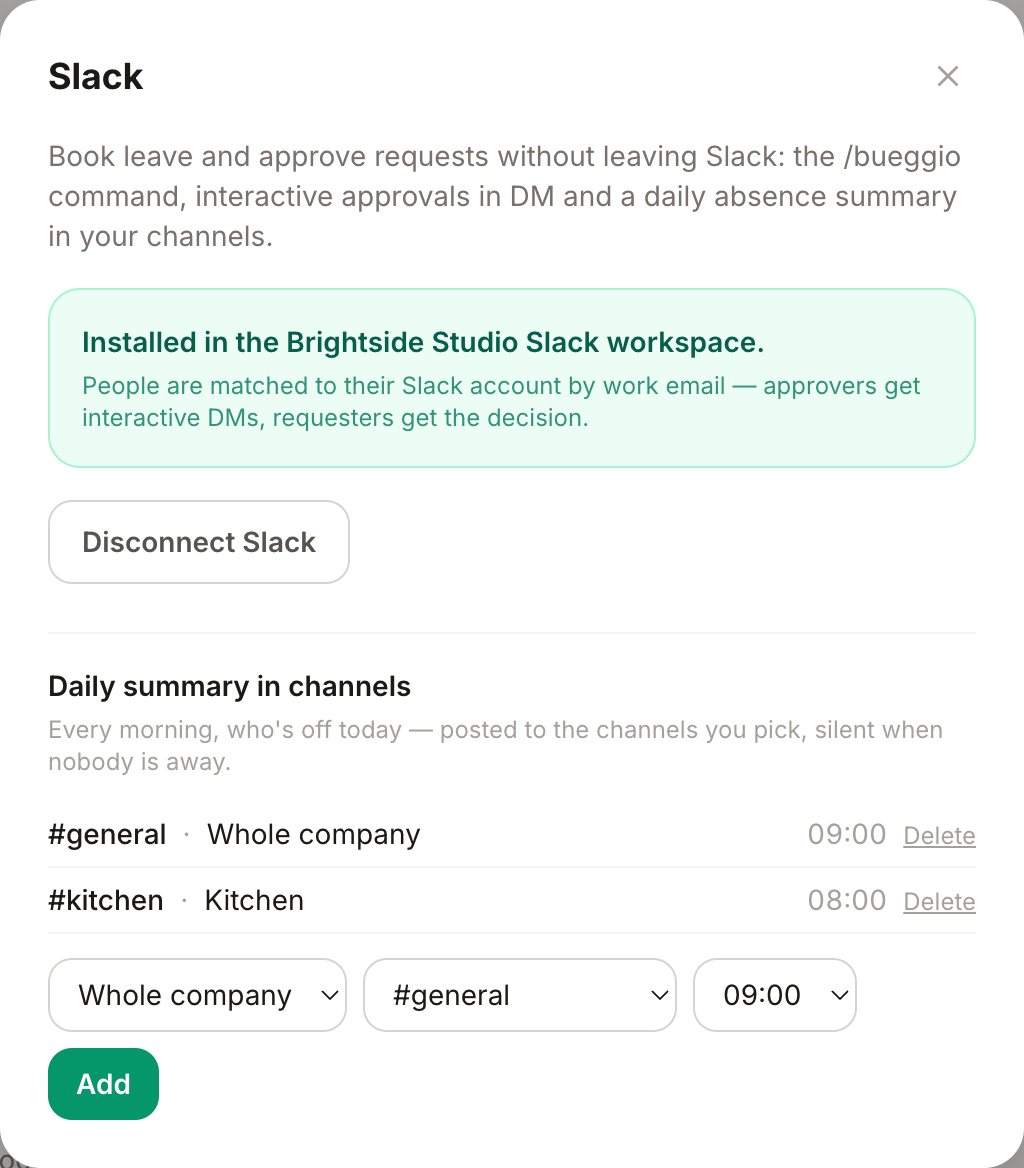
Les admins peuvent abonner des canaux à un message quotidien « qui est absent aujourd'hui » depuis Réglages → Intégrations, sous Récapitulatif quotidien dans les canaux :
- Choisissez le périmètre — toute l'entreprise ou une seule équipe.
- Choisissez le canal.
- Choisissez l'heure (dans le fuseau horaire de votre organisation), puis cliquez sur Ajouter.
Le récapitulatif n'est publié que si au moins une personne est absente — aucun bruit les jours calmes. Vous pouvez abonner autant de canaux que vous voulez (par exemple toute l'entreprise dans #general et chaque équipe dans son propre canal) et retirer un abonnement à tout moment.
Choisissez ce que Slack vous dit
Chacun contrôle ses propres notifications depuis Mon profil → Notifications : les messages Slack sur vos demandes s'activent ou se désactivent là, indépendamment de l'e-mail.
Statut « absent » automatique
Vous pouvez laisser Bueggio HR gérer votre statut Slack pendant vos absences : lors d'une absence approuvée, votre profil affiche 🌴 et votre date de retour — la personne qui s'apprête à vous écrire voit que vous êtes absent avant même d'envoyer son message. Le statut apparaît au début de l'absence, disparaît tout seul le premier jour ouvré de votre retour (week-ends et jours fériés sont enjambés) et est retiré immédiatement si l'absence est annulée.
- Allez dans Mon profil et trouvez la carte Statut Slack, juste sous les connexions de calendrier (elle apparaît une fois l'espace de travail de votre organisation connecté).
- Cliquez sur Connecter — Slack vous demande la permission de mettre à jour votre statut, et rien d'autre.
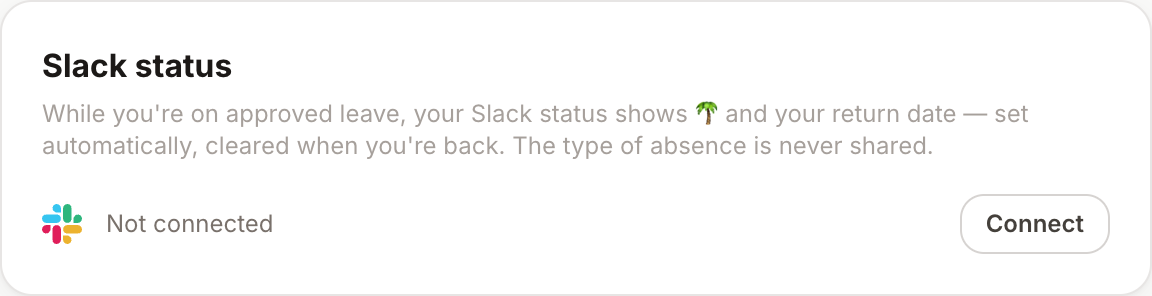
Deux choses à savoir : le statut ne dit jamais pourquoi vous êtes absent — c'est toujours un « absent du bureau » générique, quel que soit le type d'absence — et chacun se connecte pour soi, personne ne peut l'activer à votre place. Déconnectez-vous à tout moment depuis la même carte : l'accès de Bueggio HR est révoqué sur-le-champ et le statut éventuellement défini est retiré.
Déconnecter
Les admins peuvent déconnecter l'espace de travail à tout moment depuis Réglages → Intégrations → Déconnecter Slack. L'accès de l'app est révoqué côté Slack et tous les comptes sont dissociés. Rien d'autre ne change : demandes, soldes et historique restent intacts dans Bueggio HR, et vous pouvez réinstaller plus tard. Retirer l'app depuis Slack a le même effet — Bueggio HR s'en aperçoit et fait le ménage tout seul.
Dépannage
-
Quelqu'un ne reçoit pas les DM — son adresse Slack ne correspond probablement pas à celle de Bueggio HR. Demandez-lui de lancer
/bueggio balanceune fois et de suivre le lien de connexion que Slack lui renvoie. -
/bueggiorépond « connectez votre compte » — même cause, même solution : suivez le lien privé de la réponse (valable 30 minutes). - La liste des canaux ne se charge pas à l'ajout d'un récapitulatif quotidien — fermez et rouvrez la page Intégrations pour réessayer. Si cela persiste, déconnectez puis réinstallez l'app.
- Le récapitulatif quotidien n'arrive jamais — vérifiez qu'au moins une personne du périmètre choisi est réellement absente ce jour-là : le récapitulatif se tait volontairement quand personne ne manque.
Vous ne trouvez pas ce que vous cherchez ?
Écrivez-nous : une personne vous répond sous 48 heures.
Nous contacter