Configura e usa l'integrazione Slack
Installa Bueggio HR nel tuo workspace Slack: approvazioni in DM, il comando /bueggio e riepiloghi giornalieri delle assenze nei tuoi canali.
L'integrazione Slack porta Bueggio HR nello strumento che il tuo team tiene aperto tutto il giorno. Una volta collegata, chi approva decide sulle richieste senza uscire da Slack, chiunque può richiedere assenze o controllare il proprio saldo con un comando, e i canali che scegli ricevono ogni mattina un breve riepilogo di chi è assente.
Cosa ottieni
-
Un modulo di richiesta dentro Slack — digita
/bueggioe si apre un modulo con calendari per le date, i tipi di assenza della tua organizzazione, le mezze giornate e una nota. Niente date da scrivere a mano. - Una scheda Home — apri l'app Bueggio HR nella barra laterale di Slack per vedere saldo e prossime assenze, con un pulsante per richiederne altre.
- Approvazioni interattive — chi approva riceve un messaggio diretto per ogni nuova richiesta, con un pulsante Approva e un pulsante Rifiuta che chiede una motivazione.
- Riepiloghi giornalieri delle assenze — un messaggio mattutino nei canali che scegli, con l'elenco di chi è assente oggi. Silenzioso quando non manca nessuno.
- Notifiche personali — aggiornamenti sulle tue richieste come DM su Slack, se li tieni attivi nel profilo.
- Status "fuori ufficio" automatico — se lo attivi, durante le assenze il tuo status Slack mostra 🌴 e la data di rientro.
Installa l'app Slack
Devi essere admin in Bueggio HR e il tuo workspace Slack deve permetterti di installare app (oppure il tuo amministratore Slack può approvare l'installazione).
- Vai in Impostazioni → Integrazioni e apri la scheda Slack.
- Clicca Aggiungi a Slack.
- Slack mostra cosa può fare l'app — scegli il workspace e clicca Consenti.
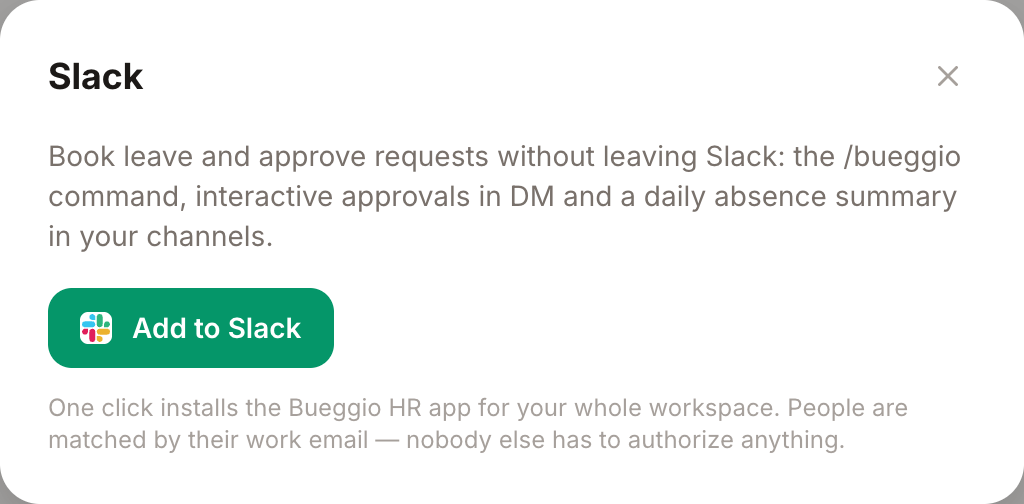
Tutto qui: torni in Bueggio HR con il nome del workspace confermato sulla scheda Slack. Nessun token da copiare, niente da configurare lato Slack.
Come si collegano i colleghi
Subito dopo l'installazione, Bueggio HR abbina automaticamente le persone ai loro account Slack tramite l'indirizzo email: chi ha la stessa email in Bueggio HR e in Slack viene collegato senza fare nulla.
Chi sfugge al primo passaggio viene abbinato al volo: aprire la scheda Home dell'app lo collega all'istante, e la prima volta che usa /bueggio Slack risponde con un link privato per collegare l'account manualmente. Il link vale 30 minuti — basta aprirlo e accedere a Bueggio HR. Se i due account usano indirizzi davvero diversi (per esempio uno personale su Slack), solo il link manuale può abbinarli.
Approva e rifiuta da Slack
Quando qualcuno richiede un'assenza, tutti quelli che possono approvarla (l'approvatore del reparto, oppure gli admin) ricevono un DM su Slack con i dettagli:
- Approva — un clic e basta. Chi ha fatto la richiesta viene avvisato subito.
- Rifiuta — apre un piccolo modulo che chiede una motivazione. È obbligatoria, viene inviata al richiedente e resta nello storico della richiesta.
Le decisioni prese in Slack valgono esattamente come quelle prese nell'app: compaiono sul planning, nella cronologia della richiesta e in tutti gli altri canali di notifica.
Richiedi un'assenza da Slack
Digita /bueggio da solo in qualsiasi conversazione Slack e si apre un modulo di richiesta: scegli primo e ultimo giorno da un calendario, il tipo di assenza, se parte dalla mattina o dal pomeriggio e se finisce all'ora di pranzo o a fine giornata (gli stessi selettori di mezza giornata del modulo web), e aggiungi una nota facoltativa. Invia, e la richiesta entra nel normale flusso di approvazione — ricevi subito un DM di conferma.
I tipi di assenza che richiedono un allegato (per esempio un certificato medico) non si possono richiedere da Slack — il modulo ti rimanda a Bueggio HR per quelli.
Preferisci la tastiera? Le scorciatoie da comando funzionano ancora, e le risposte le vedi solo tu:
-
/bueggio book 2026-08-03 2026-08-07— richiede un'assenza dalla prima alla seconda data, con il tipo di assenza predefinito della tua organizzazione. Ometti la seconda data per un giorno singolo, o aggiungi in fondo il nome di un tipo di assenza. -
/bueggio balance— il tuo saldo residuo per l'anno, compresi gli eventuali saldi extra previsti dalle regole del tuo paese (per esempio le ore ROL in Italia o i giorni RTT in Francia).
Le richieste fatte da Slack seguono le regole normali: restano in attesa di approvazione a meno che il tipo di assenza non sia ad approvazione automatica, e blocchi date e tetti di assenza per reparto valgono comunque.
La scheda Home
Apri Bueggio HR dalla sezione App della barra laterale di Slack e seleziona la scheda Home. Mostra il tuo saldo residuo (con gli eventuali extra del tuo paese), le tue prossime assenze — quelle in attesa sono segnalate come tali — e due pulsanti: uno apre il modulo di richiesta, l'altro ti porta all'app web. La scheda si aggiorna ogni volta che la apri.
Riepiloghi giornalieri nei canali
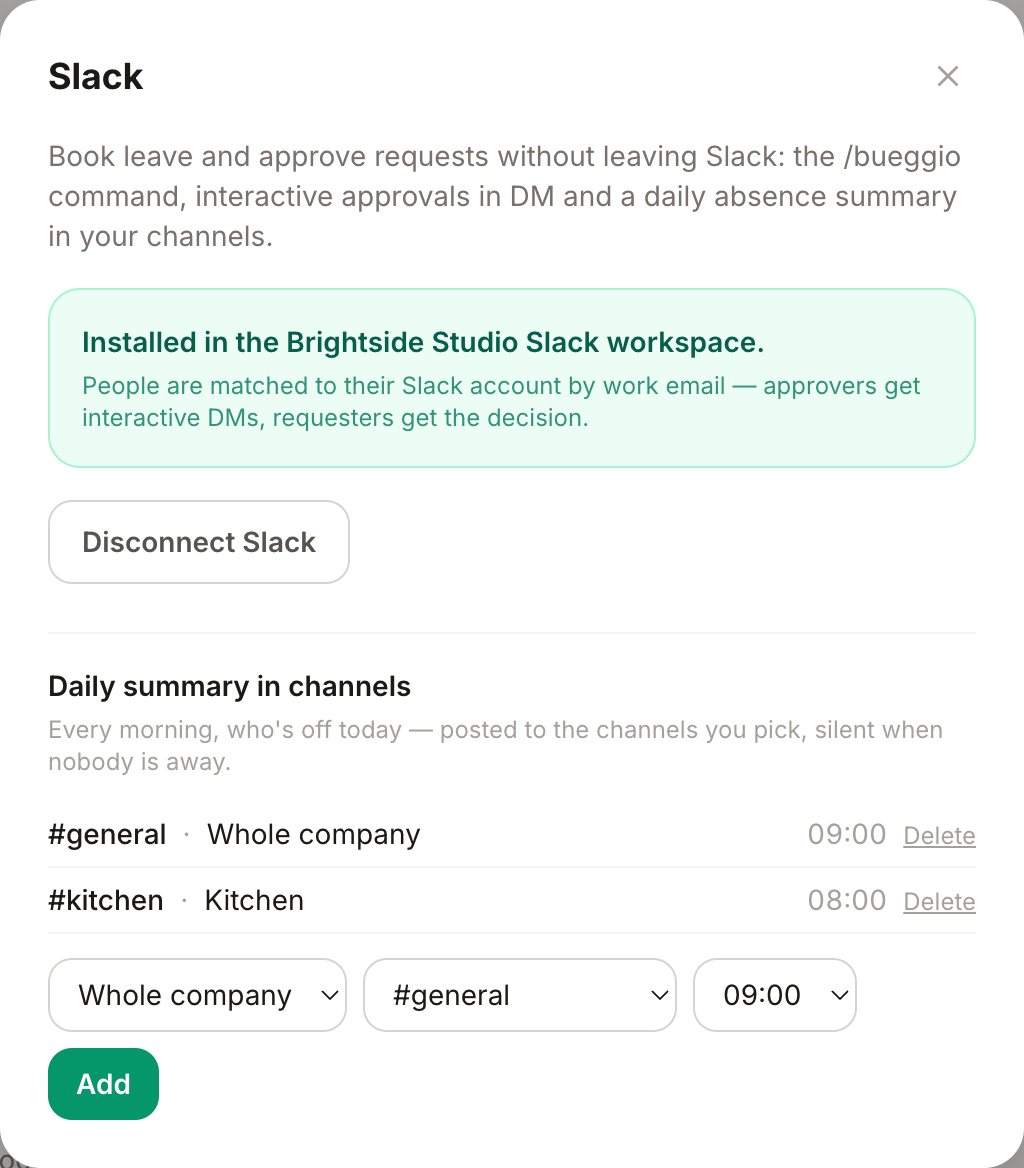
Gli admin possono iscrivere i canali a un messaggio giornaliero "chi è assente oggi" da Impostazioni → Integrazioni, sotto Riepilogo giornaliero nei canali:
- Scegli l'ambito — tutta l'azienda o un singolo reparto.
- Scegli il canale.
- Scegli l'ora (nel fuso orario della tua organizzazione), poi clicca Aggiungi.
Il riepilogo viene pubblicato solo quando almeno una persona è assente — zero rumore nei giorni tranquilli. Puoi iscrivere quanti canali vuoi (per esempio tutta l'azienda in #general e ogni team nel proprio canale) e rimuovere un'iscrizione in qualsiasi momento.
Scegli cosa ti dice Slack
Ognuno controlla le proprie notifiche da Il mio profilo → Notifiche: i messaggi Slack sulle tue richieste si attivano o disattivano lì, indipendentemente dall'email.
Status "fuori ufficio" automatico
Puoi lasciare che Bueggio HR gestisca il tuo status Slack quando sei assente: durante un'assenza approvata il tuo profilo mostra 🌴 e la data di rientro, così chi sta per scriverti vede che non ci sei prima ancora di inviare. Lo status compare all'inizio dell'assenza, sparisce da solo il primo giorno lavorativo di rientro (weekend e festivi vengono scavalcati) e viene rimosso subito se l'assenza è cancellata.
- Vai su Il mio profilo e trova la scheda Status Slack, subito sotto le connessioni calendario (compare quando il workspace della tua organizzazione è collegato).
- Clicca Collega — Slack ti chiede il permesso di aggiornare il tuo status, e nient'altro.
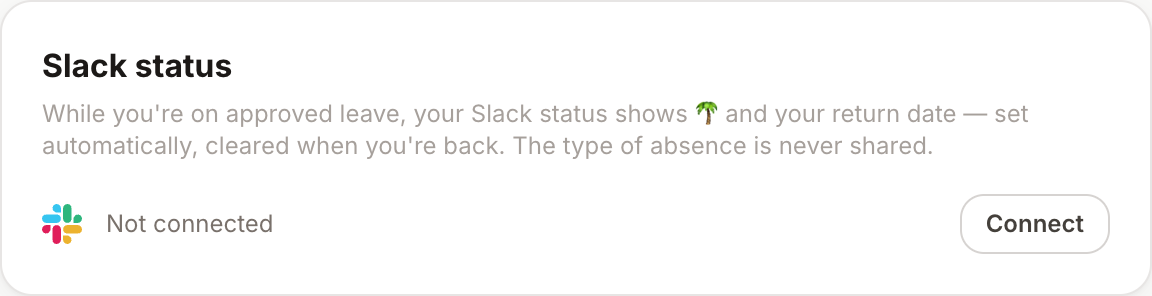
Due cose da sapere: lo status non dice mai perché sei assente — è sempre un generico "fuori ufficio", qualunque sia il tipo di assenza — e ognuno si collega per sé, nessuno può attivarlo al posto tuo. Puoi scollegarti in qualsiasi momento dalla stessa scheda: l'accesso di Bueggio HR viene revocato all'istante e l'eventuale status impostato viene rimosso.
Scollegare
Gli admin possono scollegare il workspace in qualsiasi momento da Impostazioni → Integrazioni → Scollega Slack. L'accesso dell'app viene revocato lato Slack e tutti gli account vengono scollegati. Non cambia nient'altro: richieste, saldi e storico in Bueggio HR restano intatti, e puoi reinstallare quando vuoi. Rimuovere l'app dall'interno di Slack ha lo stesso effetto — Bueggio HR se ne accorge e fa pulizia da solo.
Problemi comuni
-
Qualcuno non riceve i DM — probabilmente la sua email Slack non coincide con quella di Bueggio HR. Chiedigli di lanciare
/bueggio balanceuna volta e di seguire il link di collegamento che Slack gli risponde. -
/bueggiorisponde "collega il tuo account" — stessa causa, stessa soluzione: segui il link privato nella risposta (vale 30 minuti). - L'elenco dei canali non si carica quando aggiungi un riepilogo giornaliero — chiudi e riapri la pagina Integrazioni per riprovare. Se persiste, scollega e reinstalla l'app.
- Il riepilogo giornaliero non arriva mai — verifica che almeno una persona nell'ambito scelto sia davvero assente quel giorno: il riepilogo tace di proposito quando non manca nessuno.
Non trovi quello che cerchi?
Scrivici: ti risponde una persona entro 48 ore.
Contattaci