Approvazioni in un clic dall'email
Link personali firmati, una pagina di conferma a prova di scanner, scadenza a 7 giorni — e perché non devi mai inoltrare un'email di approvazione.
L'approvazione più rapida è quella che non richiede un'app: ogni email di richiesta porta i pulsanti Approva e Rifiuta che funzionano senza login — dal telefono, in spiaggia, nei secondi tra due riunioni. Ecco esattamente come funzionano e perché sono sicuri.
Anatomia dell'email
Quando la richiesta di qualcuno arriva a te, l'email mostra persona, tipo, date, impatto sul saldo — e due pulsanti:
- Approva — apre una piccola pagina di conferma con un solo pulsante. Clic, fatto, il richiedente è avvisato.
- Rifiuta — apre una pagina che chiede la motivazione (obbligatoria, come ovunque), poi conferma.
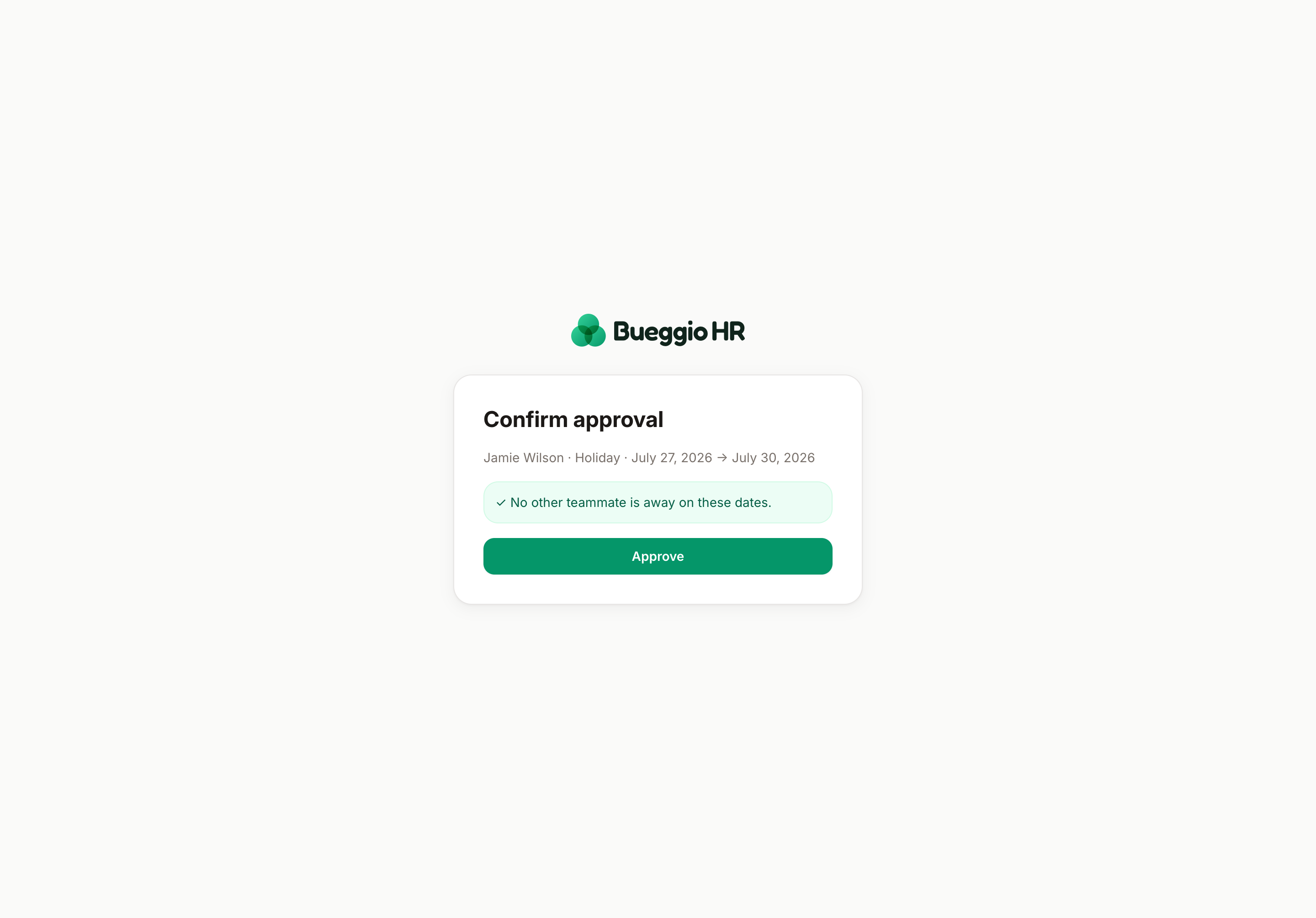
Perché c'è una pagina di conferma
Gli scanner antivirus e le anteprime dei link "cliccano" i link in continuazione. Per questo i pulsanti non decidono mai direttamente: la decisione avviene solo al clic di conferma, che gli scanner non eseguono. Un tocco in più per te, zero approvazioni fantasma per tutti.
Perché è sicuro senza login
- Ogni link è personale e firmato — ti identifica crittograficamente, e la decisione viene registrata a tuo nome, esattamente come dall'app.
- I link scadono dopo 7 giorni. Le richieste più vecchie si decidono dall'app.
- Corollario: non inoltrare l'email. Chi clicca il tuo link decide come te. Vuoi passare la palla a un collega? Lascia che la richiesta arrivi a lui, o decidete dall'app.
Quando il link è scaduto
La pagina te lo dice chiaramente. Apri Richieste nell'app — la richiesta è ancora lì che aspetta. (Una richiesta in attesa da una settimana merita anche una piccola scusa insieme alla decisione.)
Correlati
- Le card di Teams usano questi stessi link firmati — la guida Teams copre la configurazione.
- Preferisci i pulsanti nativi della chat? Le approvazioni Slack sono DM interattivi.
- Un'email per richiesta è troppo? Passa ai digest.
Non trovi quello che cerchi?
Scrivici: ti risponde una persona entro 48 ore.
Contattaci