Genera y comparte tu organigrama
Cuatro formatos, cinco estilos, tu logotipo, rostros generados para quien no tiene foto: descárgalo en PNG, JPEG o SVG o compártelo con un enlace público.
El organigrama convierte a las personas que ya gestionas en Bueggio HR en un esquema de empresa: quién depende de quién, con fotos, cargos, departamentos y botones de contacto. Los admins lo generan en segundos desde Organigrama en la barra lateral; cualquiera de la organización puede abrirlo, buscar en él y hacer clic en una tarjeta. Descárgalo en PNG, JPEG o SVG, o compártelo con un enlace público.
Generar uno
Haz clic en Generar organigrama y elige:
- Quién aparece: toda la empresa, un departamento o todos a partir de una persona concreta.
- Formato: Jerárquico (el árbol clásico, de arriba abajo o de izquierda a derecha), Por departamento (un panel por departamento con su aprobador arriba), Plano (la dirección arriba, el resto en cuadrícula) o Circular (la cúpula en el centro, un anillo por nivel).
- Niveles: muestra todos los niveles o resume los equipos más profundos en una insignia +N en la tarjeta de su responsable.
- En cada tarjeta: cargo, departamento, correo. Quien aún no ha aceptado la invitación queda fuera, salvo que lo incluyas; la fecha de la cabecera de la hoja también se puede ocultar.
- Estilo: más de veinte estilos en el lenguaje del producto: diez looks de marca (Papel, Cuaderno, Menta, Esmeralda, Bosque, Tinta, Piedra, Pizarra, Terracota, Arcilla) catorce ilustraciones alpinas de nuestra web (de verano, de invierno y una nocturna), o tu propia imagen subida directamente aquí (JPG, PNG o WebP, bajo un velo claro para que las tarjetas sigan legibles), todos listos para cualquier tamaño de exportación, y el logotipo de la empresa, subido directamente aquí o en Ajustes → General.
- Rostros: por defecto la foto de perfil gana y solo quien no la tiene recibe un rostro; con Rostros para todos todo el organigrama usa un único estilo ilustrado, fotos incluidas. Quien no la tiene recibe un rostro de la colección open source DiceBear (Thumbs, Lorelei, Notionists, Open Peeps, Formas, todos CC0) o un disco con las iniciales, dibujado dentro de Bueggio HR a partir de las definiciones de estilo incluidas: ningún nombre, semilla o foto sale de la app.
- Botones de contacto: qué canales aparecen en el panel de la persona, en la app y, por separado, en el enlace público.
Puedes generar tantos organigramas como quieras (uno por departamento, uno para la intranet, uno para una diapositiva) y cambiar cualquier ajuste más tarde desde Ajustes en el organigrama.
De dónde salen las líneas jerárquicas
Cada persona tiene un campo Depende de (Ajustes → Equipo → persona → pestaña Perfil), independiente de quién aprueba sus ausencias. La primera vez que generas un organigrama, Bueggio HR lo rellena para todos a partir del aprobador efectivo: el propio de la persona o, si no, el del departamento. A partir de ahí lo afinas persona a persona; nadie puede ser su propio responsable y los bucles se rechazan.
Corregir datos desde el organigrama
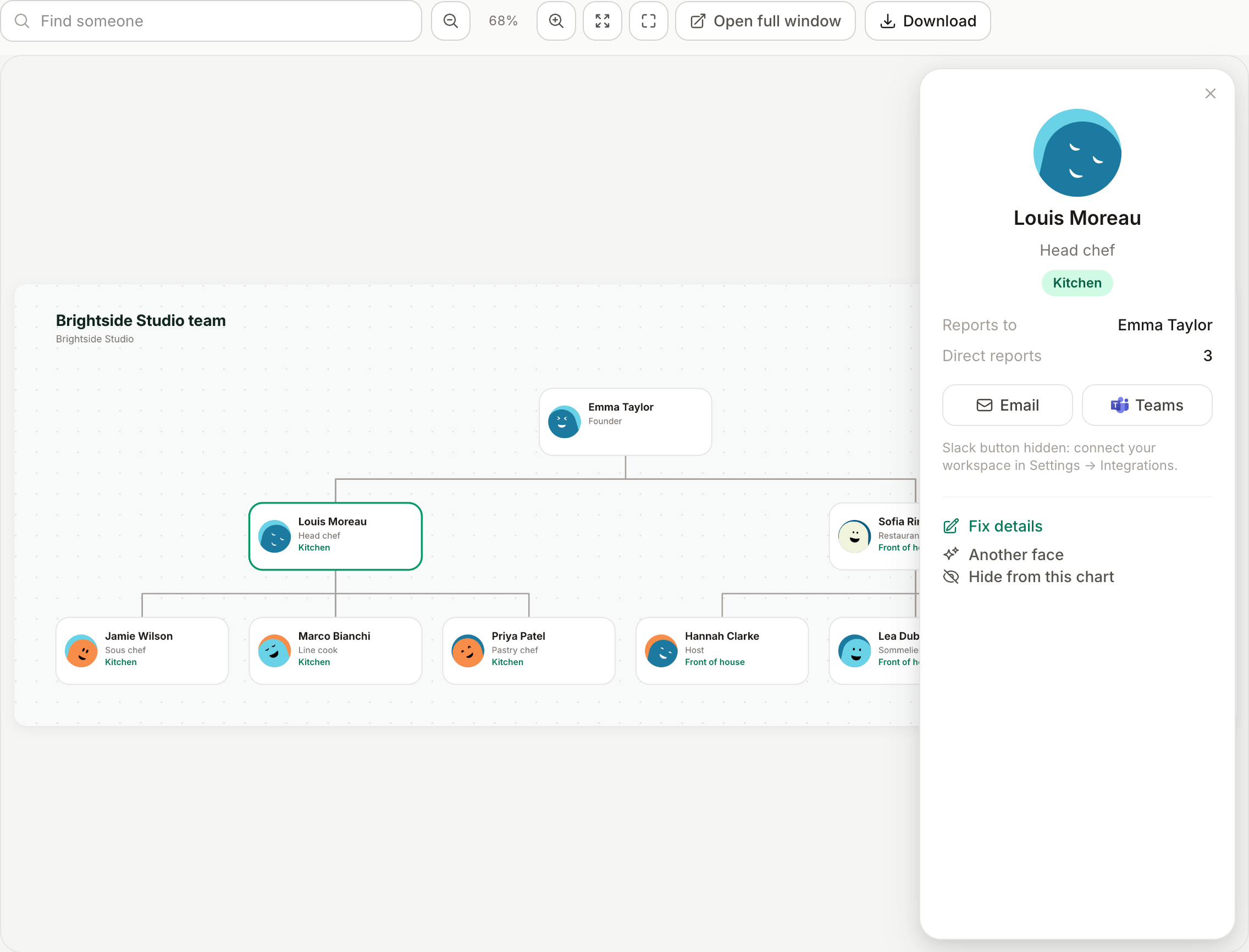
Haz clic en una tarjeta para abrir el panel de la persona. Los admins ven tres acciones más:
- Corregir los datos: cargo, número de teléfono (que activa Llamar y WhatsApp), línea jerárquica y una foto. Se escriben en el perfil de la persona, así cada organigrama y la página del equipo se mantienen alineados. Una foto subida aquí pasa a ser su foto de perfil (podrá sustituirla cuando quiera desde su propio perfil).
- Otro rostro: regenera el rostro de quien no tiene foto, solo en este organigrama.
- Ocultar de este organigrama: deja a alguien fuera sin tocar su cuenta. Las personas ocultas se listan bajo el organigrama, con un clic para devolverlas.
Moverse por el organigrama
Arrastra para desplazarte, haz scroll o pellizca para el zoom, doble clic para ampliar un punto; los botones amplían, ajustan a la pantalla y pasan a pantalla completa. Abrir a ventana completa muestra solo la hoja en una pestaña nueva, útil en la pantalla de una sala de reuniones. Con el teclado: + y - para el zoom, 0 ajusta, Esc cierra el panel de la persona.
Descargar
Descargar ofrece PNG y JPEG al doble de la resolución de la hoja (generados directamente en tu navegador a partir del SVG del organigrama, con fuentes y fotos incrustadas) y el propio SVG para diseñadores e impresión.
Enlace público
Los admins pueden crear un enlace público bajo el título del organigrama. Quien tenga el enlace ve el organigrama interactivo, con nombres, fotos y los botones de contacto permitidos para la versión pública (solo el correo, por defecto; teléfono y WhatsApp siguen desactivados hasta que los actives). La página no la indexan los buscadores, el token de la URL es la única credencial, y desactivar el enlace o generar uno nuevo bloquea el anterior al instante. Eliminar el organigrama también.
Conviene saber
- Cualquier empleado puede abrir los organigramas desde la barra lateral: una nueva incorporación ve quién es quién desde el primer día. Las personas desactivadas o anonimizadas nunca aparecen, y el borrado también elimina sus líneas jerárquicas.
- Los organigramas siempre leen los datos vivos: cambia un departamento o un cargo y el organigrama se adapta en la siguiente apertura.
- Los botones de Slack abren un mensaje directo en el espacio conectado; los de Teams, un chat por correo de trabajo; WhatsApp y Llamar usan el teléfono de la ficha de personal.
¿No encuentras lo que buscas?
Escríbenos: te responde una persona en menos de 48 horas.
Contáctanos