Générer et partager votre organigramme
Quatre dispositions, cinq styles, votre logo, des visages générés pour les personnes sans photo : téléchargez-le en PNG, JPEG ou SVG ou partagez-le par un lien public.
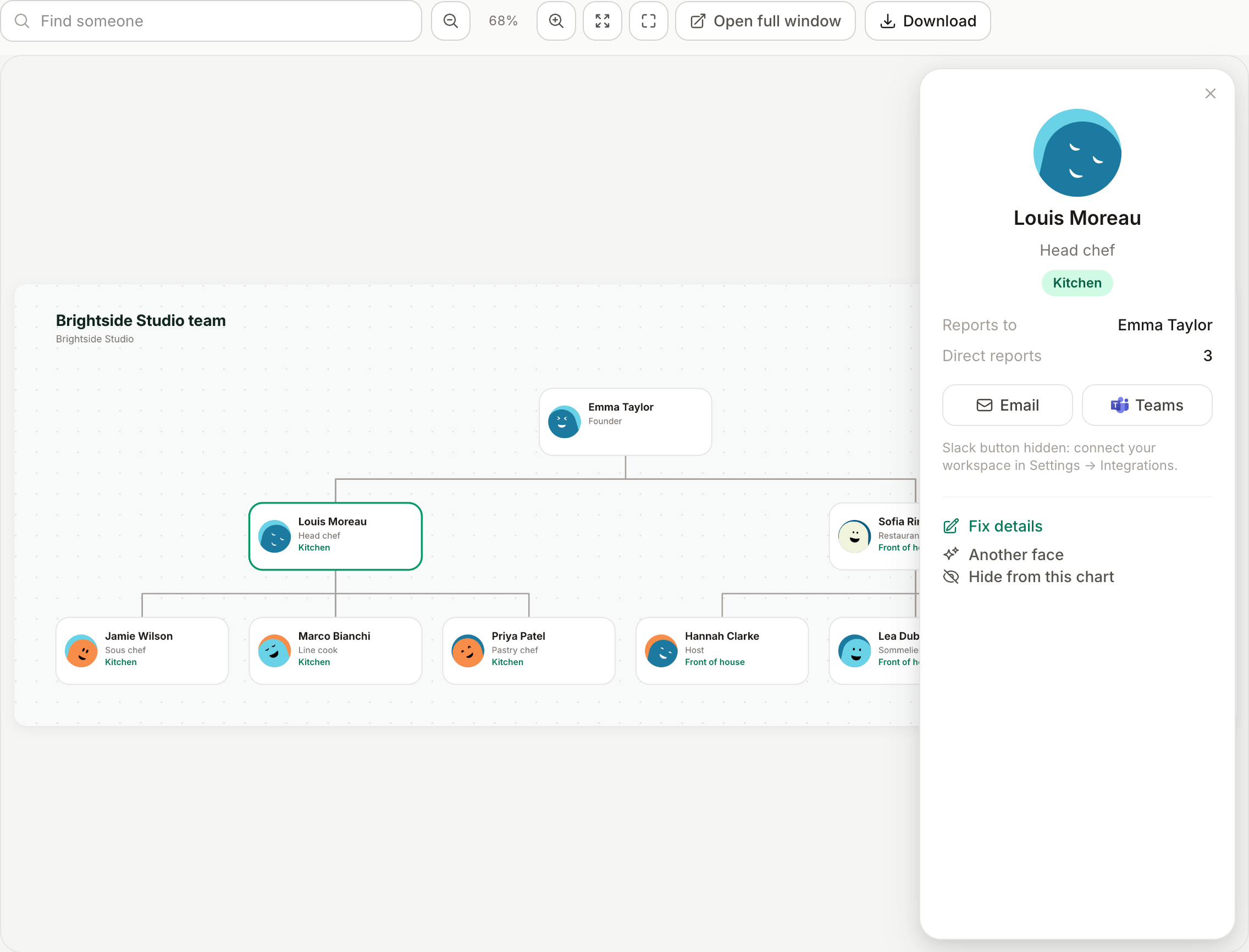
L'organigramme transforme les personnes que vous gérez déjà dans Bueggio HR en schéma d'entreprise : qui dépend de qui, avec photos, postes, services et boutons de contact. Les admins le génèrent en quelques secondes depuis Organigramme dans la barre latérale ; tout le monde dans l'organisation peut l'ouvrir, y chercher quelqu'un et cliquer sur une carte. Téléchargez-le en PNG, JPEG ou SVG, ou partagez-le par un lien public.
En générer un
Cliquez sur Générer l'organigramme et choisissez :
- Qui figure sur l'organigramme : toute l'entreprise, un service, ou tout le monde à partir d'une personne donnée.
- Disposition : Hiérarchique (l'arbre classique, de haut en bas ou de gauche à droite), Par service (un panneau par service avec son approbateur en tête), Plat (la direction en haut, tout le monde en grille) ou Circulaire (le sommet au centre, un anneau par niveau).
- Niveaux : afficher tous les niveaux, ou replier les équipes plus profondes dans un badge +N sur la carte de leur responsable.
- Sur chaque carte : poste, service, e-mail. Les personnes qui n'ont pas encore accepté leur invitation sont exclues, sauf si vous les cochez ; la date dans l'en-tête de la feuille peut aussi être masquée.
- Style : plus de vingt styles dans le langage du produit : dix looks de marque (Papier, Cahier, Menthe, Émeraude, Forêt, Encre, Pierre, Ardoise, Terracotta, Argile) quatorze illustrations alpines de notre site (estivales, hivernales et une scène de nuit), ou votre propre image ajoutée directement ici (JPG, PNG ou WebP, sous un voile clair pour garder les cartes lisibles), tous prêts pour toute taille d'export, et votre logo d'entreprise, ajouté directement ici ou dans Réglages → Général.
- Visages : par défaut la photo de profil l'emporte et seules les personnes sans photo reçoivent un visage ; avec Des visages pour tout le monde, tout l'organigramme adopte un style illustré unique, photos comprises. Les personnes sans photo reçoivent un visage de la collection open source DiceBear (Thumbs, Lorelei, Notionists, Open Peeps, Formes, tous CC0) ou un disque à initiales, dessiné dans Bueggio HR à partir des définitions de style embarquées : aucun nom, graine ni photo ne quitte l'application.
- Boutons de contact : les canaux affichés dans le panneau de la personne, dans l'application et, séparément, sur le lien public.
Vous pouvez générer autant d'organigrammes que vous voulez (un par service, un pour l'intranet, un pour une diapositive) et modifier chaque réglage plus tard depuis Réglages sur l'organigramme.
D'où viennent les lignes hiérarchiques
Chaque personne a un champ Dépend de (Réglages → Équipe → personne → onglet Profil), indépendant de qui approuve ses congés. La première fois que vous générez un organigramme, Bueggio HR le pré-remplit pour tout le monde à partir de l'approbateur effectif : celui de la personne, sinon celui du service. Vous affinez ensuite personne par personne ; nul ne peut être son propre responsable et les boucles sont refusées.
Corriger les informations depuis l'organigramme
Cliquez sur une carte pour ouvrir le panneau de la personne. Les admins voient trois actions supplémentaires :
- Corriger les informations : poste, numéro de téléphone (qui active Appeler et WhatsApp), ligne hiérarchique et photo. Elles s'écrivent dans le profil de la personne, pour que chaque organigramme et la page équipe restent cohérents. Une photo ajoutée ici devient sa photo de profil (elle peut la remplacer à tout moment depuis son propre profil).
- Un autre visage : regénère le visage d'une personne sans photo, sur cet organigramme uniquement.
- Masquer de cet organigramme : laisse quelqu'un de côté sans toucher à son compte. Les personnes masquées sont listées sous l'organigramme, avec un clic pour les remettre.
Naviguer
Faites glisser pour vous déplacer, faites défiler ou pincez pour zoomer, double-cliquez pour agrandir un point ; les boutons zooment, ajustent à l'écran et passent en plein écran. Ouvrir en pleine fenêtre affiche la feuille seule dans un nouvel onglet, pratique sur l'écran d'une salle de réunion. Au clavier : + et - pour zoomer, 0 ajuste, Échap ferme le panneau de la personne.
Télécharger
Télécharger propose PNG et JPEG au double de la résolution de la feuille (rendus directement dans votre navigateur depuis le SVG de l'organigramme, polices et photos incorporées) et le SVG lui-même pour les designers et l'impression.
Lien public
Les admins peuvent créer un lien public sous le titre de l'organigramme. Toute personne ayant le lien voit l'organigramme interactif, avec les noms, les photos et les boutons de contact autorisés pour la version publique (l'e-mail seulement, par défaut ; téléphone et WhatsApp restent désactivés tant que vous ne les activez pas). La page n'est pas indexée par les moteurs de recherche, le jeton dans l'URL est la seule clé, et désactiver le lien ou en générer un nouveau bloque immédiatement l'ancien. Supprimer l'organigramme aussi.
Bon à savoir
- Chaque salarié peut ouvrir les organigrammes depuis la barre latérale : un nouvel arrivant voit qui est qui dès le premier jour. Les personnes désactivées ou anonymisées n'apparaissent jamais, et l'effacement supprime aussi leurs lignes hiérarchiques.
- Les organigrammes lisent toujours les données vivantes : changez un service ou un poste et l'organigramme suit à l'ouverture suivante.
- Les boutons Slack ouvrent un message direct dans votre espace connecté ; les boutons Teams une conversation via l'e-mail professionnel ; WhatsApp et Appeler utilisent le numéro de téléphone du dossier RH de la personne.
Vous ne trouvez pas ce que vous cherchez ?
Écrivez-nous : une personne vous répond sous 48 heures.
Nous contacter