Genera e condividi l'organigramma
Quattro formati, cinque stili, il tuo logo, volti generati per chi non ha una foto: scaricalo in PNG, JPEG o SVG o condividilo con un link pubblico.
L'organigramma trasforma le persone che già gestisci in Bueggio HR in uno schema aziendale: chi riporta a chi, con foto, ruoli, reparti e pulsanti di contatto. Gli admin lo generano in pochi secondi da Organigramma nella barra laterale; chiunque nell'organizzazione può aprirlo, cercarci dentro e cliccare una card. Si scarica in PNG, JPEG o SVG, oppure si condivide con un link pubblico.
Generarne uno
Clicca Genera organigramma e scegli:
- Chi compare: tutta l'azienda, un reparto, oppure tutti da una certa persona in giù.
- Formato: Gerarchico (l'albero classico, dall'alto in basso o da sinistra a destra), Per reparto (un pannello per reparto con l'approvatore in testa), Piatto (i responsabili in alto, tutti gli altri in griglia) o Circolare (il vertice al centro, un anello per livello).
- Livelli: mostra tutti i livelli, oppure riassumi i team più in profondità in un badge +N sulla card del loro responsabile.
- Su ogni card: ruolo, reparto, email. Chi non ha ancora accettato l'invito resta fuori, a meno che tu non lo includa; anche la data nell'intestazione del foglio si può togliere.
- Stile: più di venti stili nel linguaggio del prodotto: dieci look brand (Carta, Quaderno, Menta, Smeraldo, Bosco, Inchiostro, Pietra, Ardesia, Terracotta, Argilla) quattordici illustrazioni alpine del nostro sito (estive, invernali e una notturna), oppure una tua immagine caricata direttamente qui (JPG, PNG o WebP, sotto un velo chiaro perché le card restino leggibili), tutti pronti per qualsiasi export, e il logo aziendale, caricato direttamente qui o in Impostazioni → Generale.
- Volti: di default la foto profilo vince e solo chi non ce l'ha riceve un volto; con Volti per tutti l'intero organigramma usa uno stile illustrato unico, foto comprese. Chi non ce l'ha riceve un volto della collezione open source DiceBear (Thumbs, Lorelei, Notionists, Open Peeps, Forme, tutti CC0) oppure un disco con le iniziali, disegnato dentro Bueggio HR a partire dalle definizioni di stile incluse: nessun nome, seme o foto esce dall'app.
- Pulsanti di contatto: quali canali compaiono nel pannello della persona, nell'app e, separatamente, sul link pubblico.
Puoi generare tutti gli organigrammi che vuoi (uno per reparto, uno per la intranet, uno per una slide) e cambiare ogni impostazione più tardi da Impostazioni sull'organigramma.
Da dove arrivano le linee gerarchiche
Ogni persona ha un campo Riporta a (Impostazioni → Team → persona → scheda Profilo), indipendente da chi approva le sue assenze. La prima volta che generi un organigramma, Bueggio HR lo precompila per tutti a partire dall'approvatore effettivo: quello personale, altrimenti quello del reparto. Da lì lo affini persona per persona; nessuno può essere il responsabile di sé stesso e i cicli vengono rifiutati.
Correggere i dati dall'organigramma
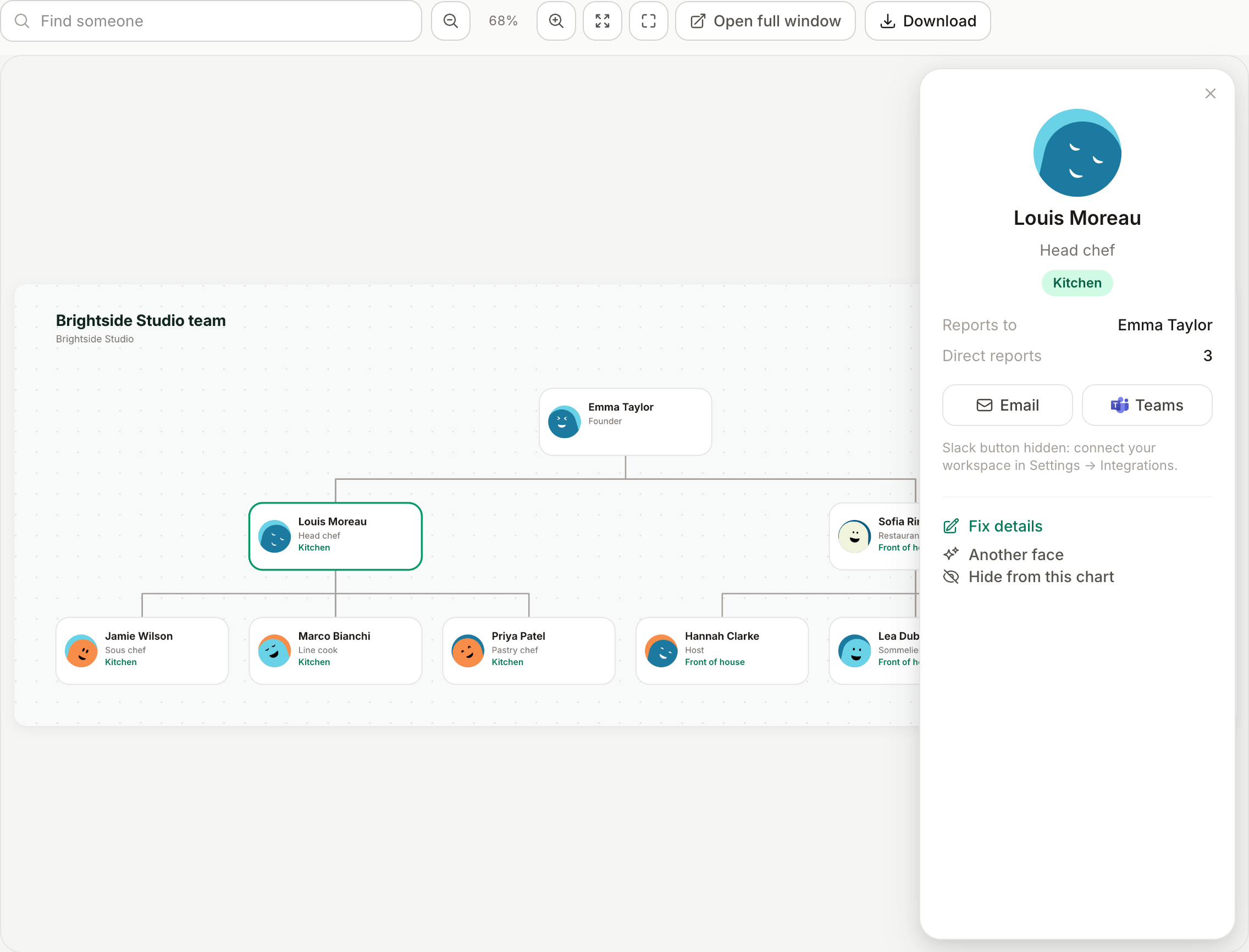
Clicca una card per aprire il pannello della persona. Gli admin vedono tre azioni in più:
- Correggi i dati: ruolo, numero di telefono (che attiva Chiama e WhatsApp), linea gerarchica e una foto. Scrivono sul profilo della persona, così ogni organigramma e la pagina del team restano allineati. Una foto caricata qui diventa la sua foto profilo (potrà sostituirla in qualsiasi momento dal proprio profilo).
- Un altro volto: rigenera il volto di chi non ha una foto, solo su questo organigramma.
- Nascondi da questo organigramma: lascia fuori qualcuno senza toccare il suo account. Le persone nascoste sono elencate sotto l'organigramma, con un clic per rimetterle.
Navigare
Trascina per spostarti, scorri o pizzica per lo zoom, doppio clic per ingrandire un punto; i pulsanti ingrandiscono, adattano allo schermo e passano a schermo intero. Apri a tutta finestra mostra il solo foglio in una nuova scheda, comodo sullo schermo di una sala riunioni. Da tastiera: + e - per lo zoom, 0 adatta, Esc chiude il pannello della persona.
Scaricare
Scarica offre PNG e JPEG al doppio della risoluzione del foglio (generati direttamente nel browser dall'SVG dell'organigramma, con font e foto incorporati) e l'SVG stesso per designer e stampa.
Link pubblico
Gli admin possono creare un link pubblico sotto il titolo dell'organigramma. Chi ha il link vede l'organigramma interattivo, con nomi, foto e i pulsanti di contatto consentiti per la versione pubblica (solo l'email, di default; telefono e WhatsApp restano spenti finché non li attivi). La pagina non è indicizzata dai motori di ricerca, il token nell'URL è l'unica credenziale, e disattivare il link o generarne uno nuovo blocca subito il vecchio. Anche eliminare l'organigramma lo blocca.
Da sapere
- Ogni dipendente può aprire gli organigrammi dalla barra laterale: un nuovo assunto vede chi è chi dal primo giorno. Le persone disattivate e anonimizzate non compaiono mai, e la cancellazione azzera anche le loro linee gerarchiche.
- Gli organigrammi leggono sempre i dati vivi: cambia un reparto o un ruolo e l'organigramma si adegua alla prossima apertura.
- I pulsanti Slack aprono un messaggio diretto nel workspace collegato; quelli Teams una chat tramite l'email di lavoro; WhatsApp e Chiama usano il numero di telefono della scheda del personale.
Non trovi quello che cerchi?
Scrivici: ti risponde una persona entro 48 ore.
Contattaci