Approva e rifiuta le richieste
Le prime decisioni: dall'app, dall'email in un clic, o da Slack e Teams — con motivazione obbligatoria a ogni rifiuto.
Approvare in Bueggio HR è volutamente noioso: vieni avvisato, guardi una schermata (o un'email), clicchi una volta. Questa guida copre le prime decisioni e le abitudini che le tengono rapide.
Chi approva cosa
Ricevi una richiesta quando sei l'approvatore del reparto di chi la fa, o quando sei admin e il reparto non ha approvatore (chi è senza reparto va sempre agli admin). Come si assegnano gli approvatori: guida ai reparti.
Decidi dall'app
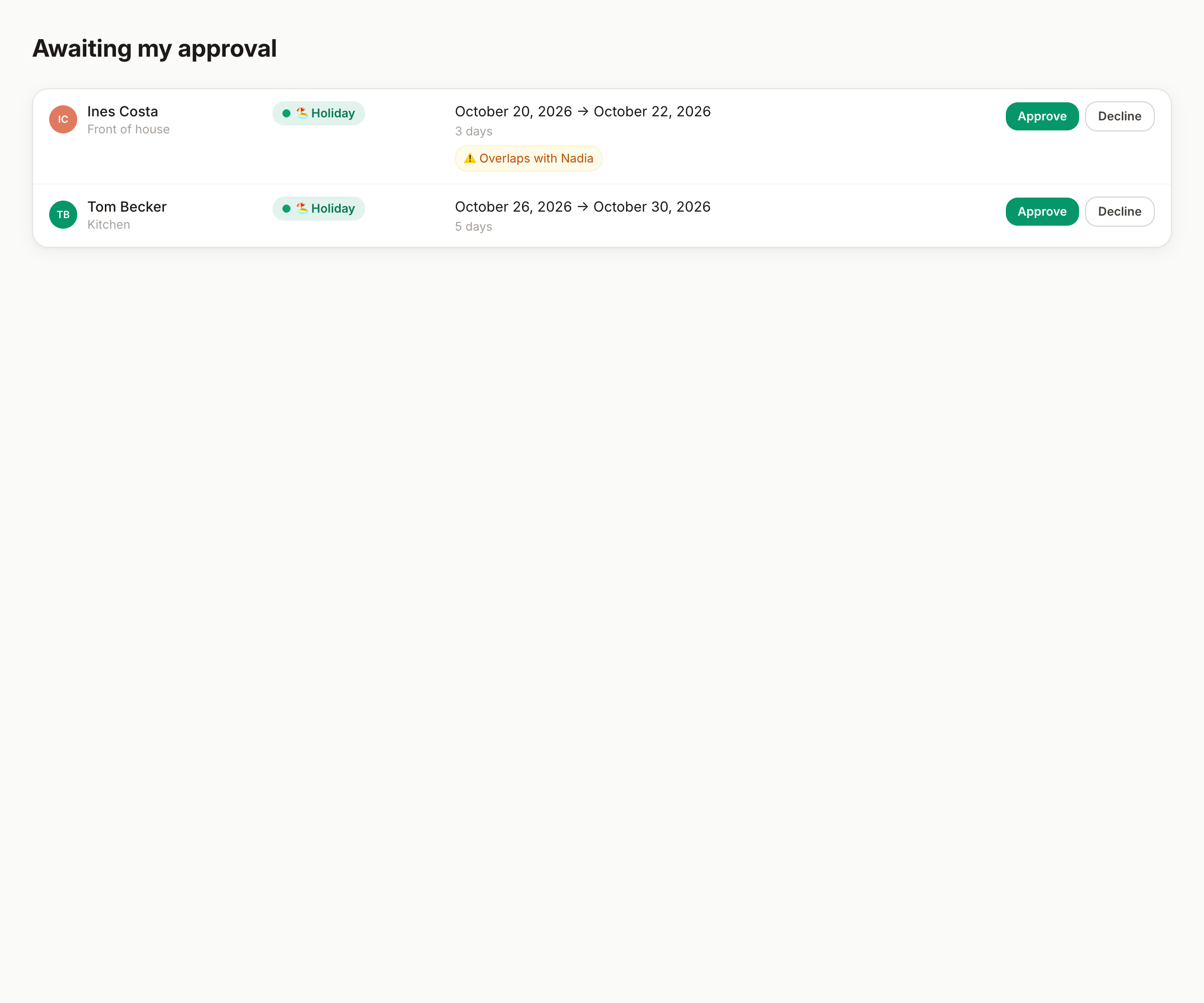
La pagina Richieste elenca tutto ciò che aspetta la tua approvazione, con persona, tipo, date — e un avviso di sovrapposizione quando un collega dello stesso reparto è già assente in quelle date:
- Approva — un clic. Chi ha chiesto viene avvisato subito, il planning si aggiorna, i calendari sincronizzati seguono.
- Rifiuta — chiede una motivazione, sempre. Viene inviata al richiedente e resta nello storico; un "no" con contesto mantiene la fiducia.
Apri una richiesta per vederne la cronologia — ogni evento, decisione e nota, in ordine.
Decidi dall'email — senza login
Ogni email di notifica porta i pulsanti Approva e Rifiuta che funzionano senza accedere: aprono una piccola pagina di conferma (approva è un solo pulsante; rifiuta chiede la motivazione). I link sono personali, firmati e scadono dopo 7 giorni. Dal telefono, in coda alla cassa, fatto.
Decidi da Slack o Teams
Se la tua organizzazione li ha collegati, le decisioni vengono da te: DM interattivi su Slack, card con un clic su Teams. Stesso effetto dell'app, registrato a tuo nome.
Cosa controllare prima di approvare
- Il planning del periodo — chi altro è assente? (Le richieste in attesa sono tratteggiate, così vedi il quadro completo.)
- L'impatto sul saldo mostrato sulla richiesta — quelle oltre il saldo arrivano già segnalate.
- I tetti di assenza del reparto fanno i conti per te: se la richiesta è passata, il posto c'era — le richieste in attesa riservano il loro slot già alla prenotazione.
Da sapere
- Un'approvazione non si "de-clicca", ma una richiesta approvata si può annullare (dalla persona o da te) — i giorni tornano nel saldo.
- Da approvatore puoi anche prenotare per conto del tuo team, dallo stesso modulo di richiesta.
- Preferisci un colpo d'occhio mattutino a un'email per richiesta? Attiva il digest giornaliero o settimanale in Profilo → Notifiche.
Non trovi quello che cerchi?
Scrivici: ti risponde una persona entro 48 ore.
Contattaci