Approuver et refuser les demandes
Vos premières décisions : depuis l'app, depuis l'e-mail en un clic, ou depuis Slack et Teams — avec motif obligatoire à chaque refus.
Valider dans Bueggio HR est volontairement ennuyeux : vous êtes prévenu, vous regardez un écran (ou un e-mail), vous cliquez une fois. Ce guide couvre vos premières décisions et les habitudes qui les gardent rapides.
Qui valide quoi
Vous recevez une demande quand vous êtes le valideur de l'équipe du demandeur, ou quand vous êtes admin et que l'équipe n'a pas de valideur (les personnes sans équipe vont toujours aux admins). Comment les valideurs sont désignés : guide des équipes.
Décider depuis l'app
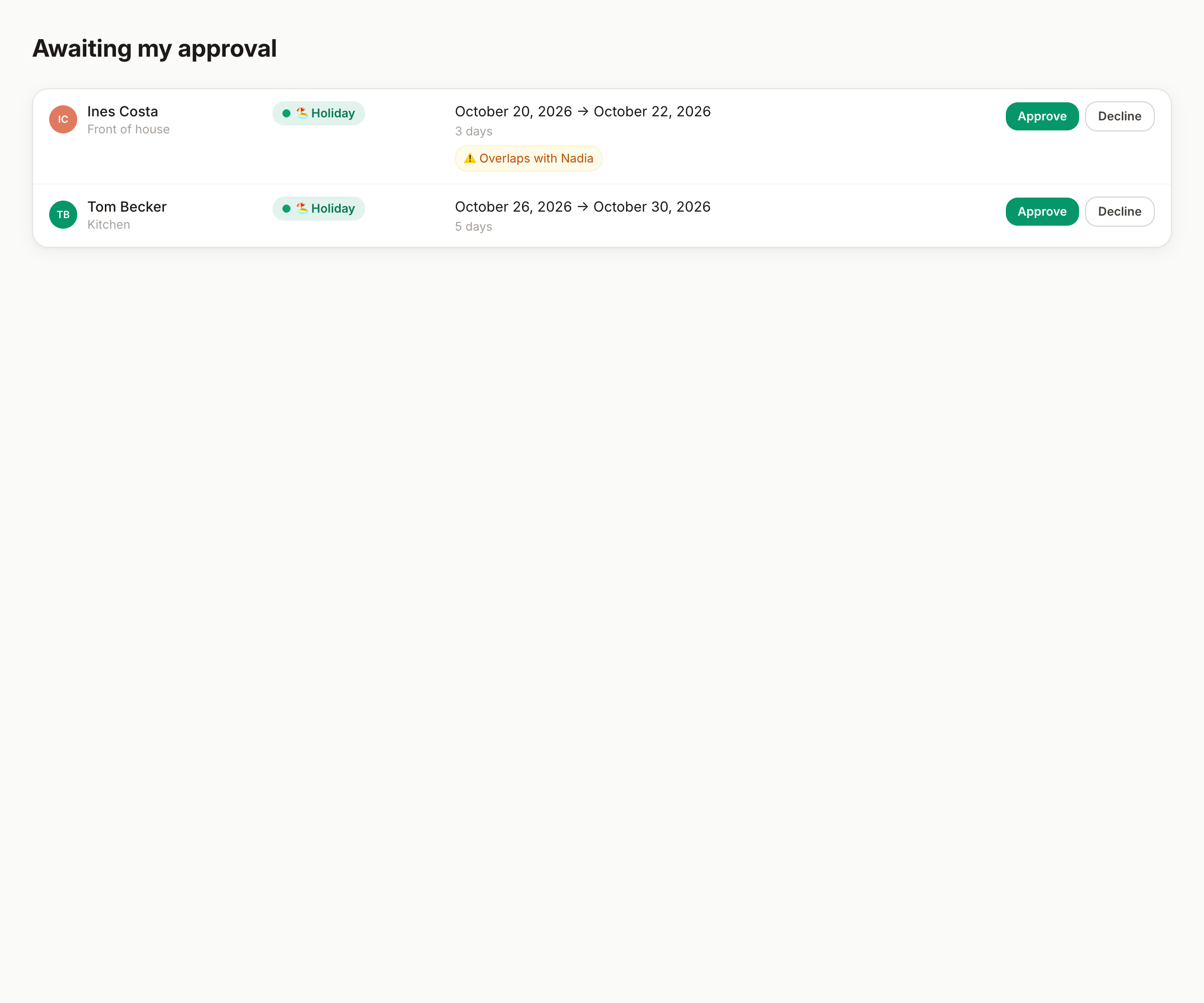
La page Demandes liste tout ce qui attend votre validation, avec la personne, le type, les dates — et un indicateur de chevauchement quand un collègue de la même équipe est déjà absent sur ces dates :
- Approuver — un clic. Le demandeur est prévenu immédiatement, le planning se met à jour, les calendriers synchronisés suivent.
- Refuser — demande un motif, toujours. Il est envoyé au demandeur et conservé dans l'historique ; un « non » avec du contexte préserve la confiance.
Ouvrez une demande pour voir sa chronologie — chaque événement, décision et note, dans l'ordre.
Décider depuis l'e-mail — sans connexion
Chaque e-mail de notification porte des boutons Approuver et Refuser qui fonctionnent sans se connecter : ils ouvrent une petite page de confirmation (approuver tient en un bouton ; refuser demande le motif). Les liens sont personnels, signés et expirent après 7 jours. Sur votre téléphone, dans une file d'attente, réglé.
Décider depuis Slack ou Teams
Si votre organisation les a connectés, les décisions viennent à vous : DM interactifs dans Slack, cartes en un clic dans Teams. Même effet que l'app, enregistré en votre nom.
Quoi vérifier avant d'approuver
- Le planning de la période — qui d'autre est absent ? (Les demandes en attente sont hachurées, vous voyez donc l'image complète.)
- L'impact sur le solde affiché sur la demande — les demandes au-delà du solde arrivent déjà signalées.
- Les plafonds d'absence de l'équipe font l'arithmétique pour vous : si la demande est passée, il y avait de la place — les demandes en attente réservent leur place dès la réservation.
Bon à savoir
- Une validation ne se « dé-clique » pas, mais une demande approuvée peut être annulée (par la personne ou par vous) — les jours reviennent au solde.
- En tant que valideur, vous pouvez aussi réserver pour votre équipe, depuis le même formulaire.
- Vous préférez un panorama le matin à un e-mail par demande ? Activez le récapitulatif quotidien ou hebdomadaire dans Profil → Notifications.
Vous ne trouvez pas ce que vous cherchez ?
Écrivez-nous : une personne vous répond sous 48 heures.
Nous contacter